Manual do Aluno - Moodle
Manual do Ambiente Virtual de Aprendizagem Moodle para os alunos do IFMG - Campus São João Evangelista.
10. Tarefa
10.1. Realizar uma tarefa
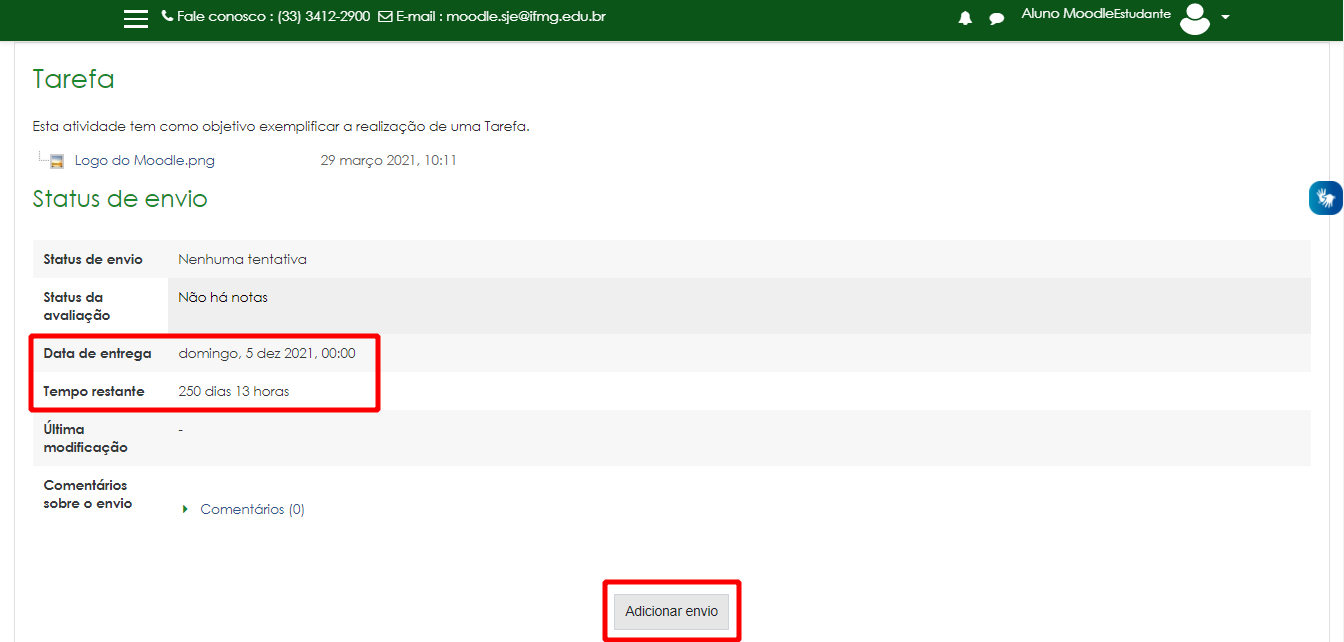
Ao acessar a tarefa, serão exibidas as informações da tarefa. O professor poderá disponibilizar informações em texto ou em arquivos que poderão ser baixados. Para enviar sua tarefa, clique no botão Adicionar envio.
Digite no editor de texto a resolução da tarefa ou envie um arquivo do seu dispositivo. Após inserir a sua tarefa, clique em Salvar mudanças.

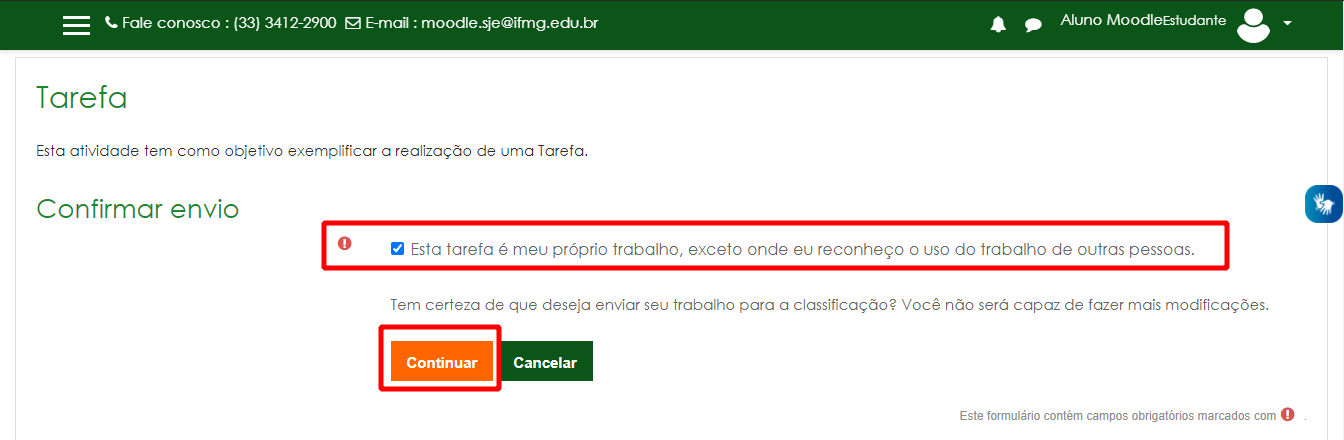
Será exibida uma tela para confirmação do envio da tarefa. Após confirmar o envio, não será possível fazer modificações. Pode haver um campo para marcar em que o estudante declara que a atividade a ser enviada é de sua autoria (não plágio). Para confirmar o envio, clique no botão Continuar.
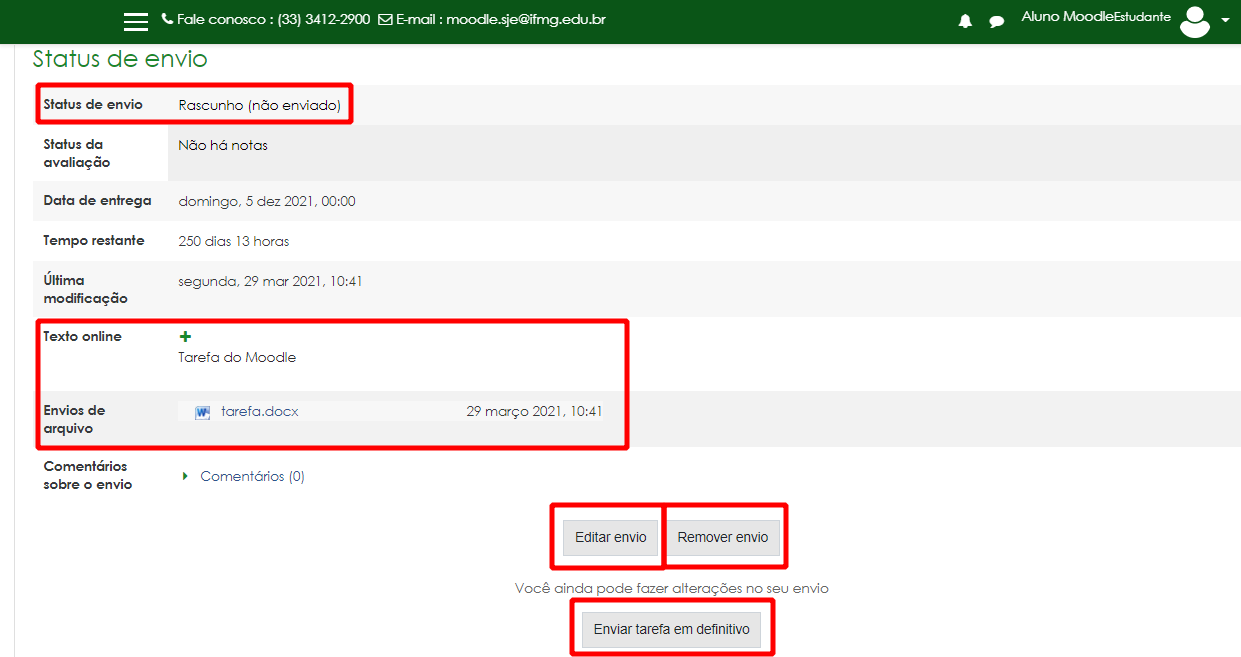
Ao enviar a tarefa, o status de envio da mesma poderá ser Rascunho (não enviada) ou enviado para avaliação, dependendo das configurações da tarefa.
Você poderá alterar o que foi enviado ou remover o envio das tarefas com status de Rascunho. Para isso, clique em Editar envio ou Remover envio. Para enviar a tarefa, clique em Enviar tarefa em definitivo.
As tarefas com status Enviado para avaliação estão aguardando que o professor avalie o que foi enviado e dê uma nota e feedback para o envio.
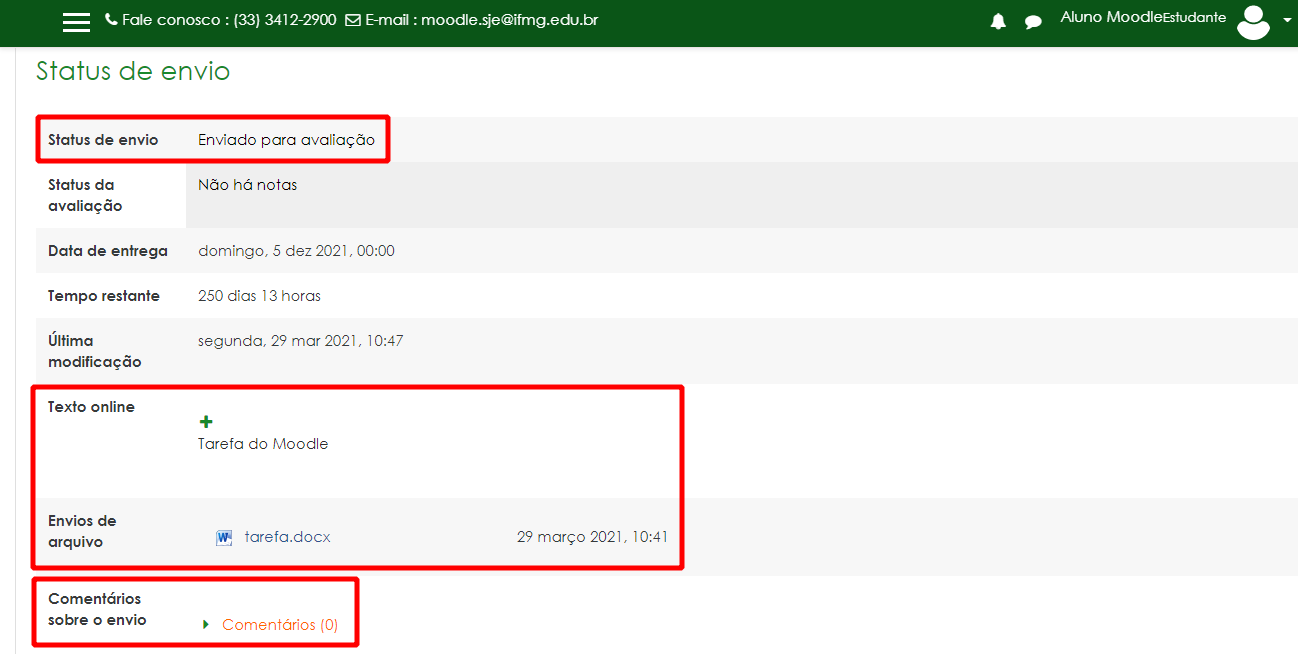
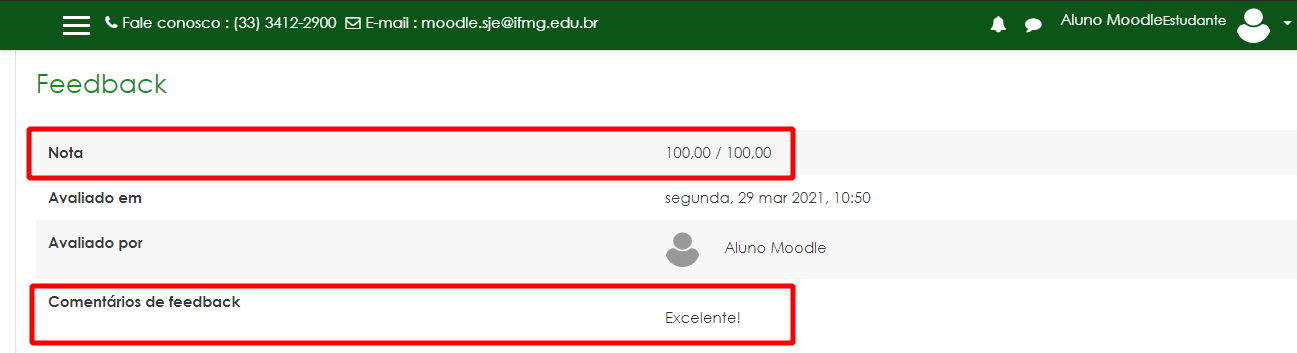
Após a avaliação do professor, o feedback da tarefa (com a nota e possível comentário) irá ser exibido abaixo do status de envio.