Manual do Aluno - Moodle
| Site: | AVA - IFMG Campus São João Evangelista |
| Course: | Ambientação no Moodle para Estudantes |
| Book: | Manual do Aluno - Moodle |
| Printed by: | Guest user |
| Date: | Tuesday, 25 August 2026, 5:45 PM |
Description
Manual do Ambiente Virtual de Aprendizagem Moodle para os alunos do IFMG - Campus São João Evangelista.
1. Acessar o Moodle
O acesso ao Ambiente Virtual de Aprendizagem (AVA) Moodle do IFMG - Campus São João Evangelista pode ser realizado das seguintes formas:
- Acessando diretamente o link https://ead.ifmg.edu.br/saojoaoevangelista.
- Através do site do campus, clicando no link referente ao AVA Moodle.
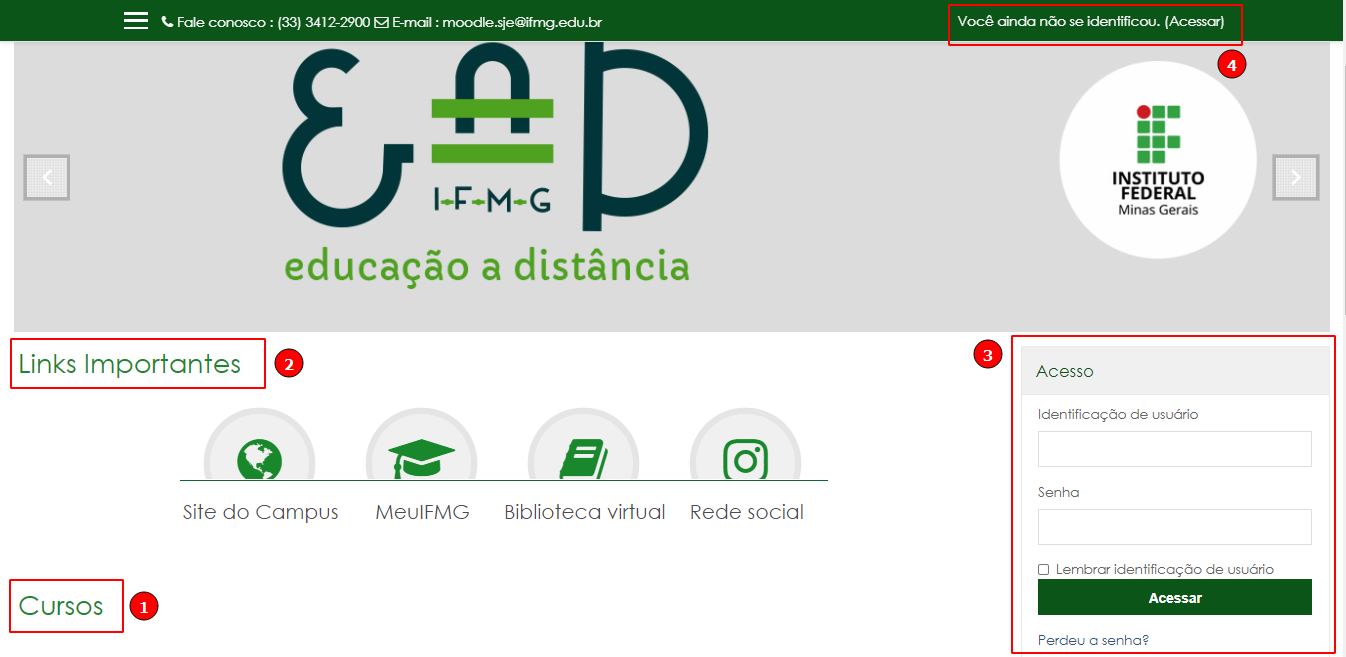
Ao acessar a página inicial do AVA Moodle, serão exibidas informações dos cursos ofertados no AVA (1), links importantes (2), informações sobre o campus e contatos.
Para ter acesso aos seus cursos/disciplinas, é necessário fazer login. Utilize bloco Acesso (3) ou clique no link Acessar (4), na barra superior da página, preencha os campos correspondentes com suas credenciais de acesso (usuário e senha) e clique no botão Acessar.
- A Identificação do usuário (RA) e senha são os mesmos utilizados para acessar o MeuIFMG;
- Caso enfrente dificuldades para realizar o seu acesso, acesse o capítulo 1.1.
Após realizar o login, a página inicial será recarregada e exibirá informações dos seus cursos/disciplina (3).
O menu lateral (2) possibilitará que você acesse o Painel, Calendário, seus Arquivos Privados e seus Cursos/Disciplinas. Você pode exibir/ocultar o menu lateral clicando no ícone da barra superior (1).
Na barra superior (4), é possível acessar as notificações do seu usuário, o bate papo e o menu do usuário, onde você pode fazer alterações no seu perfil, acessar suas notas, alterar as preferências e fazer logoff.

1.1. Problemas para acessar o AVA?
Caso tenha esquecido a sua senha, faça a alteração da senha no MeuIFMG, aguarde 5min e tente novamente o acesso no AVA.
Se você precisar de alterar o endereço de e-mail usado no MeuIFMG, solicite a alteração na Coordenação de Registros Escolares através do e-mail: cre.sje@ifmg.edu.br. Não se esqueça de se identificar com nome completo, turma e RA.
No caso de dúvida ou dificuldade de acesso ao AVA, entre em contato com o suporte técnico responsável através do e-mail: moodle.sje@ifmg.edu.br.
2. Modificar meu perfil
Modificando o seu perfil, você poderá inserir/alterar algumas de suas informações e incluir uma imagem de perfil.
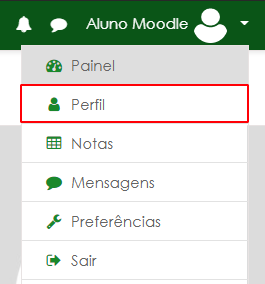
Para fazer isso, no menu superior, clique no seu nome para expandir o menu do usuário e clique em Perfil.
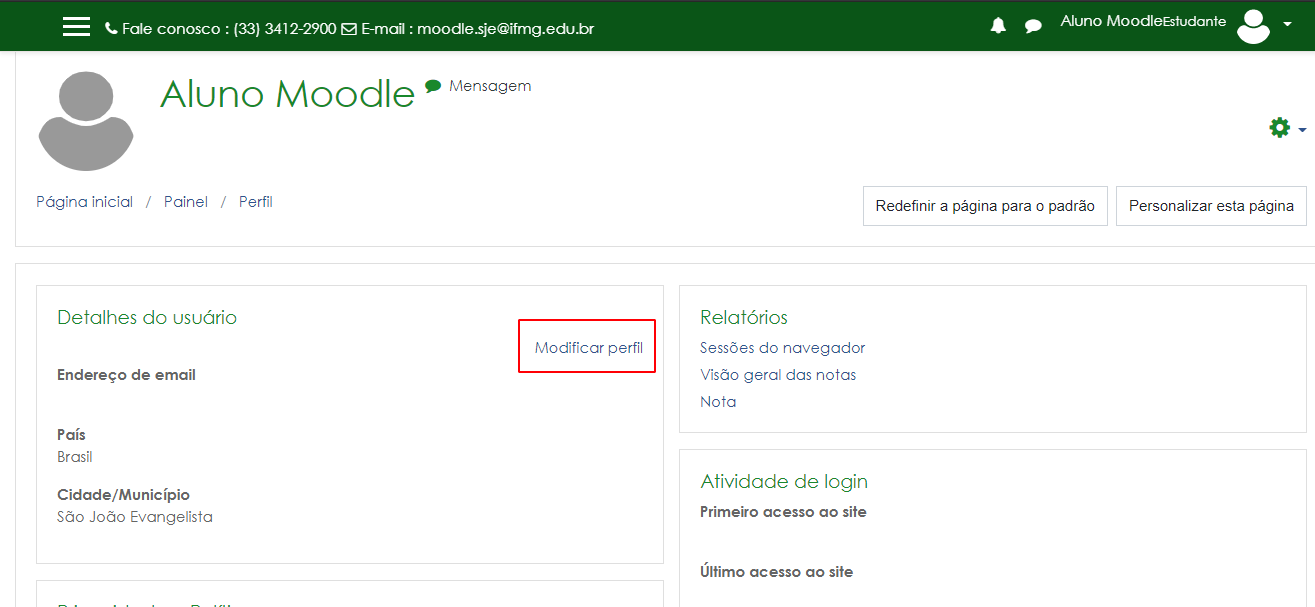
Serão exibidas algumas informações do seu perfil, além de informações/links para acessar informações dos cursos/disciplinas em que você está inscrito, relatórios do seu perfil, download do aplicativo móvel, entre outras opções.
Para alterar alguma de suas informações, clique em Modificar perfil.
Você poderá alterar algumas informações do seu perfil. Abaixo do campo Descrição, você poderá inserir sua imagem de perfil no campo Nova imagem, selecionando uma imagem já enviada por você, enviando uma nova imagem ou arrastando uma imagem para o campo.
Obs.:
- Utilize os formatos de imagem mais comuns (.JPEG, .JPG ou .PNG);
- O tamanho máximo da imagem que deseja acrescentar como imagem é de 10Mb.
- A imagem será cortada como um quadrado e redimensionada para 100x100 pixels.
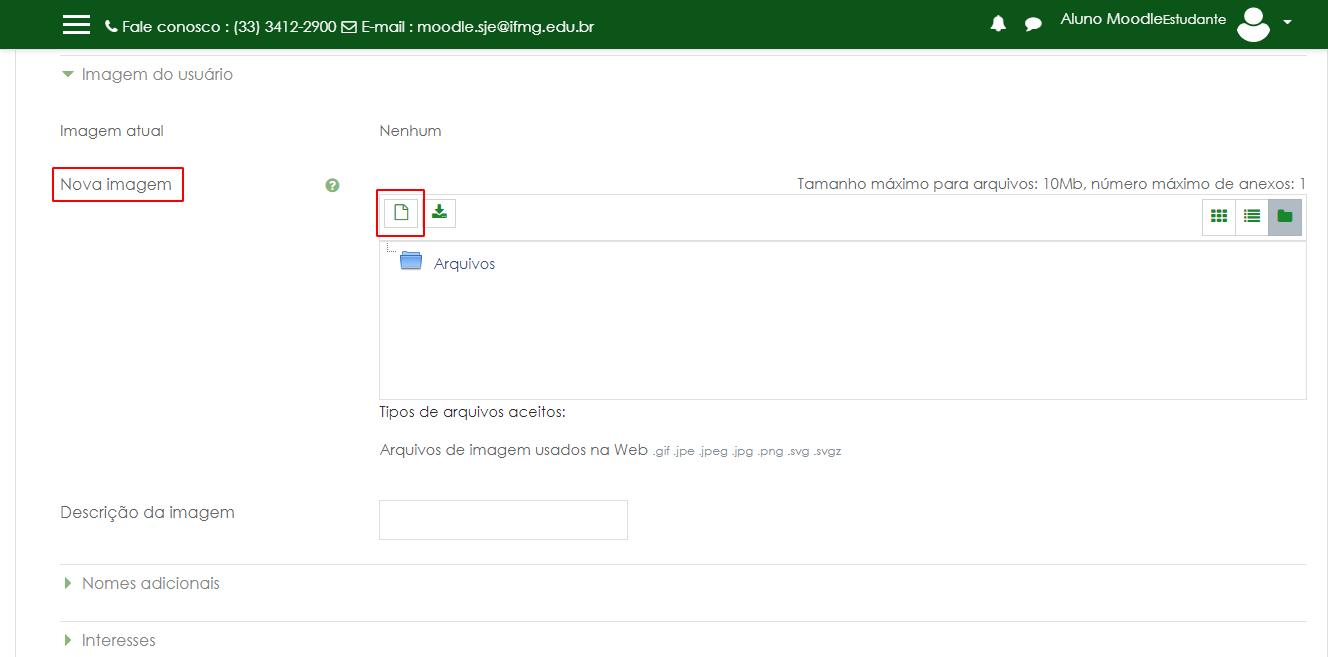
Após modificar seu perfil, clique no botão Atualizar perfil no final da página.
3. Acessar minhas disciplinas/cursos
As disciplinas são exibidas como cursos. Os alunos são inscritos automaticamente nas disciplinas em que estão matriculados.
As disciplinas podem ser acessadas através do menu lateral ou na página inicial do AVA.
Clique no nome da disciplina para acessá-la.

As disciplinas também podem ser acessadas através do Painel. Acesse o menu lateral e clique em Painel. As disciplinas em que você está matriculado serão exibidas. Clique sobre o nome ou a imagem de uma disciplina para acessá-la.
Obs.: O menu lateral pode ser ocultado/exibido clicando no ícone de X/Menu, na barra superior.

Ao acessar uma disciplina, serão apresentados os materiais, as atividades e demais recursos disponibilizados pelo(s) professor(es) da disciplina. No menu lateral, você poderá acessar as página de participantes, de competências e as suas notas na disciplina.
As disciplinas podem ser divididas em um ou mais tópicos.
Para acessar uma atividade ou material disponibilizado, clique sobre o nome da atividade ou recurso.
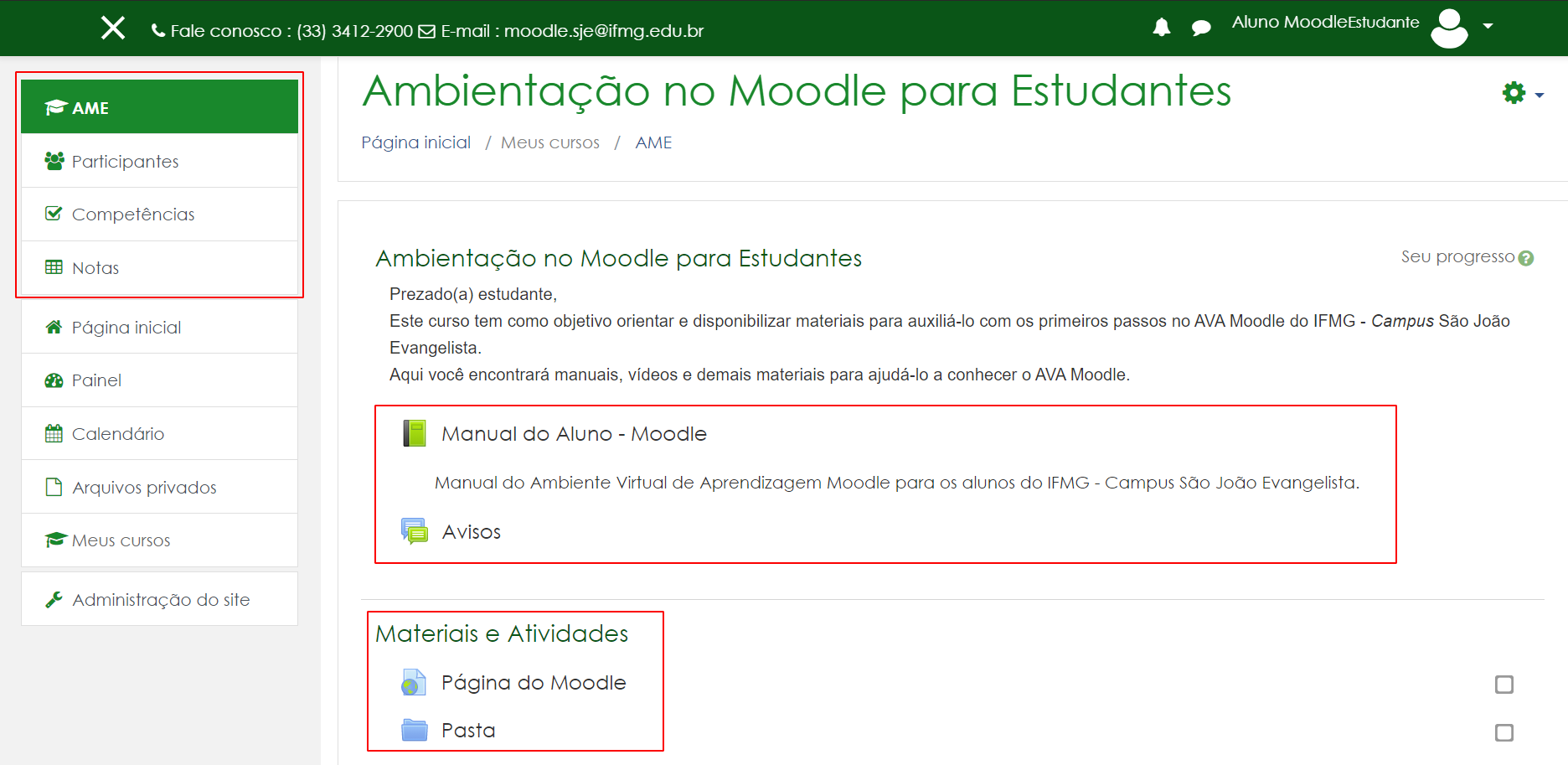
Nos próximos capítulos, serão apresentadas as atividades e recursos que podem ser disponibilizados pelo(s) professor(es).
4. Chat
O Chat permite que os participantes possam conversar em tempo real.
A conversa pode ser uma atividade de uma só vez ou pode ser repetida na mesma hora todos os dias ou todas as semanas. Sessões de chat são salvas e podem ser disponibilizadas para que todos possam visualizar ou restritas a usuários com a capacidade de visualizar os logs de sessão do chat.
Chats são especialmente úteis quando um grupo de bate-papo não é capaz de se encontrar cara-a-cara, como:
- Reuniões regulares dos estudantes participantes de cursos online para que possam compartilhar experiências com outros no mesmo curso, mas em um local diferente;
- Um estudante temporariamente impossibilitado de comparecer pessoalmente conversar com seu professor para acompanhar o trabalho;
- Estudantes na experiência de trabalho se reúnem para discutir suas experiências entre si e com seu professor;
- Crianças mais jovens que usam chat em casa à noite como uma introdução controlada (monitorada) para o mundo das redes sociais;
- A sessão de perguntas e respostas com um orador convidado em um local diferente;
- Sessões para ajudar os estudantes a se prepararem para testes em que o professor ou outros estudantes, colocariam exemplos de perguntas.
4.1. Participar de um chat
Na página do chat, clique em Clique para entrar no chat agora.
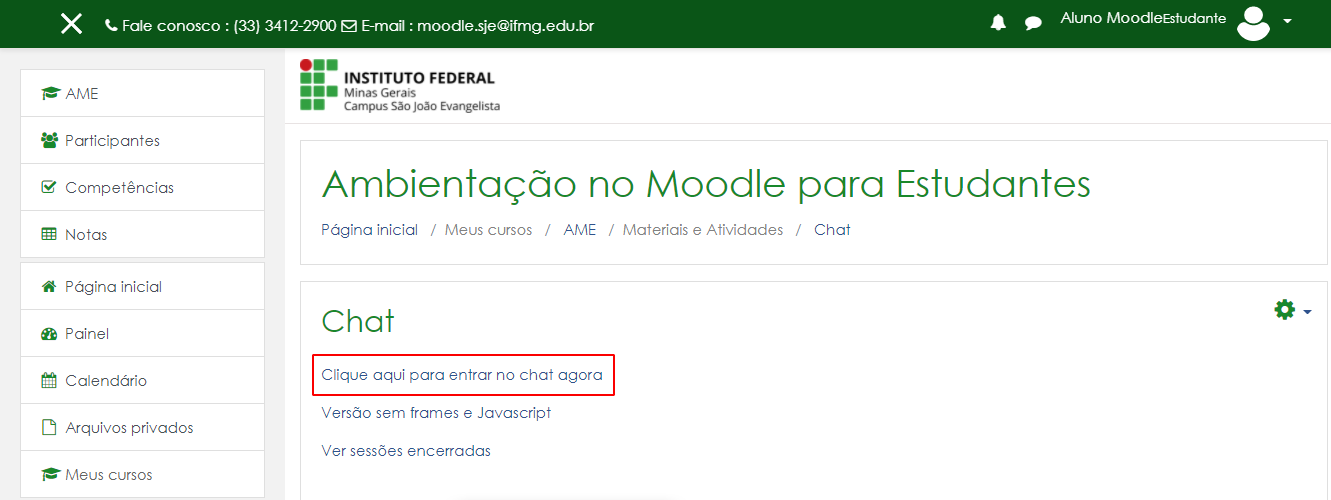
Uma janela será aberta com o chat.
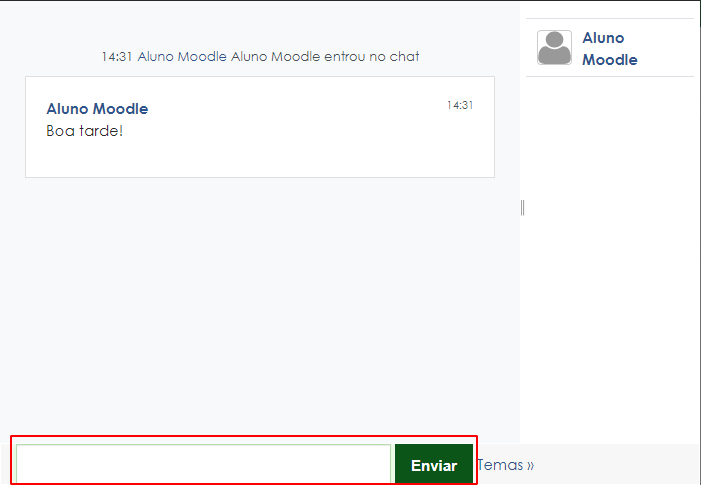
Para enviar uma mensagem, digite a mensagem no campo e clique em Enviar. A lista dos participantes do chat é exibida na direita da janela.
Você também pode alterar o tema do chat para outro dos temas disponíveis clicando em Temas >> e selecionando outro tema da sua preferência.
Para sair do chat, basta fechar a janela.
5. Fórum
O Fórum permite que participantes tenham discussões assíncronas, ou seja, discussões que acontecem durante um longo período de tempo.
Existem vários tipos de fóruns, onde:
- Uma única discussão simples - Um único tópico de discussão onde todos podem responder;
- Cada pessoa publica uma discussão - Cada aluno pode publicar exatamente um novo tópico de discussão, para que todos possam responder;
- Fórum de perguntas e repostas - Os estudantes devem postar primeiro antes de ver as publicações dos outros participantes;
- Fórum padrão exibido em formato de blog - Um fórum aberto onde qualquer um pode iniciar uma nova discussão a qualquer momento, e os tópicos de discussão são exibidos em uma página com possibilidade de responder o tópico;
- Fórum padrão para uso geral - Um fórum aberto onde qualquer pessoa pode iniciar uma nova discussão a qualquer momento.
Os participantes podem assinar um fórum para receber notificações de novos posts do fórum. Em alguns fóruns, as notificações podem forçadas.
Um Fórum tem muitas utilidades, como:
- Um espaço social para os estudantes se conhecerem;
- Anúncios sobre o curso (usando um fórum de notícias com assinatura forçada);
- Para discutir conteúdos do curso ou os materiais para leitura;
- Para continuar online uma discussão iniciada em sala de aula;
- Para discussões entre os professores (fórum oculto);
- Uma central de ajuda onde tutores e estudantes podem conseguir ajuda;
- Uma área de suporte um-para-um para comunicações particulares entre professor e estudante (usando um fórum com grupos separados e um estudante por grupo);
- Para atividades de extensão, por exemplo "brainstorms" para estudantes sugerirem e avaliarem ideias;
5.1. Acrescentar um tópico de discussão em um fórum
Para acrescentar um tópico de discussão em um fórum geral, acesse o fórum e clique em Acrescentar um novo tópico de discussão.

Preencha os campos Assunto e Mensagem com o assunto da discussão e a sua mensagem, respectivamente. Clique em Enviar mensagem ao fórum. Ao clicar em Avançado, você pode anexar arquivos, caso esta opção esteja habilitada no fórum.

O tópico de discussão será criado e passará a ser exibido na página do fórum.

5.2. Visualizar/Responder um tópico de um fórum
Para visualizar/responder um tópico de discussão, acesse o tópico de discussão, clicando no nome do tópico.

As mensagens já enviadas naquele tópico serão exibidas.
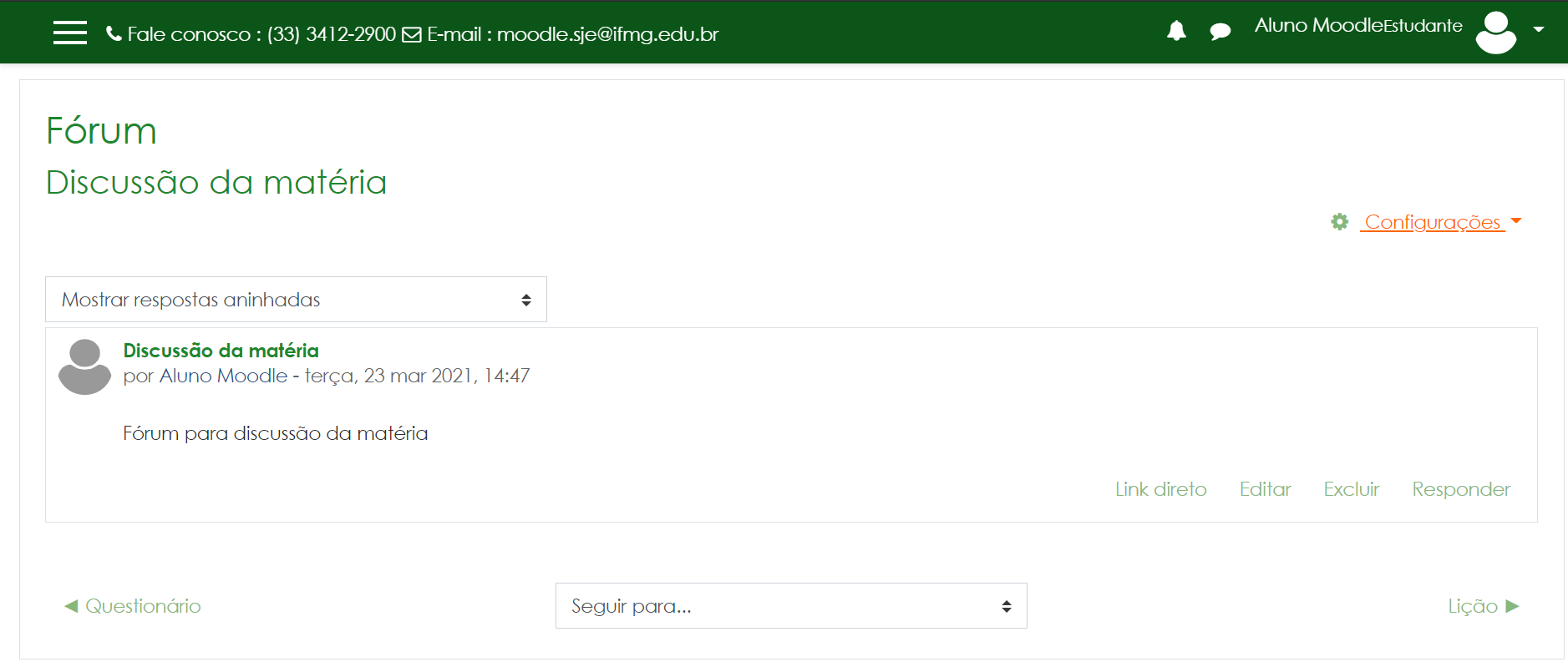
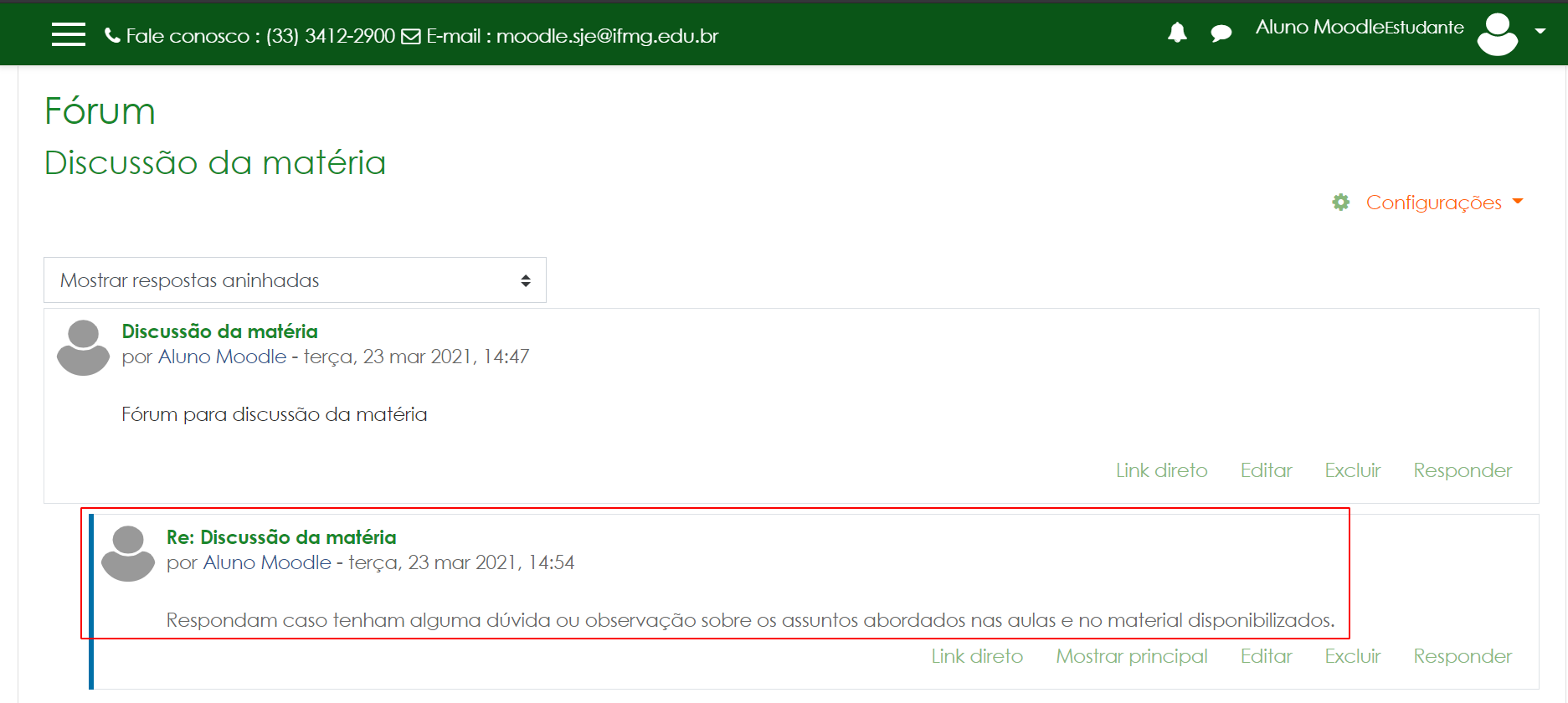
Para responder uma mensagem, clique em Responder na mensagem desejada. Escreva a sua mensagem e clique em Enviar.

Sua resposta à mensagem será salva e passará a ser exibida no tópico.
6. Glossário
O Glossário permite aos participantes criar e manter uma lista de definições, como um dicionário, ou coletar e organizar recursos ou informações.
Um professor pode permitir que arquivos sejam anexados aos termos do glossário. As imagens anexadas são exibidas no termo. Os termos do glossário podem ser pesquisados ou listados alfabeticamente ou por categoria, data ou autor. Os termos podem por padrão serem aprovados ou depender da aprovação de um professor antes de serem visualizadas por alguém.
Um professor pode permitir comentários nos termos do glossário. Os termos também podem ser avaliados por professores ou estudantes (avaliação por pares). Avaliações também podem ser agregadas para formar a nota final que será registrada no livro de notas.
Glossários tem muitos usos, como por exemplo:
- Um banco colaborativo de termos chaves;
- Um espaço "apresente-se" onde novos estudantes adicionam seus nomes e informações pessoais;
- Centralização de dicas ou melhores práticas sobre algum item;
- Uma área de compartilhamento de vídeos, imagens ou arquivos de som;
- Como recurso de revisão de fatos a serem lembrados.
6.1. Inserir item no glossário
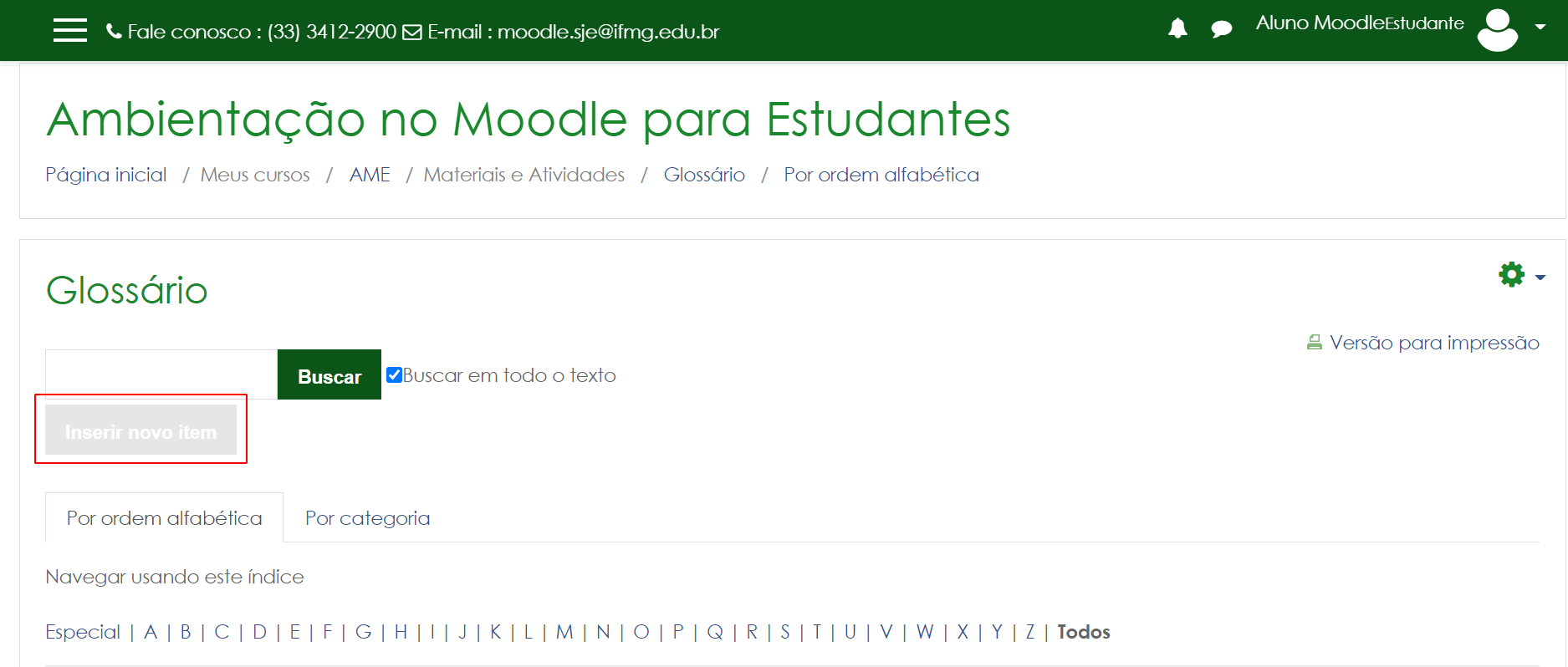
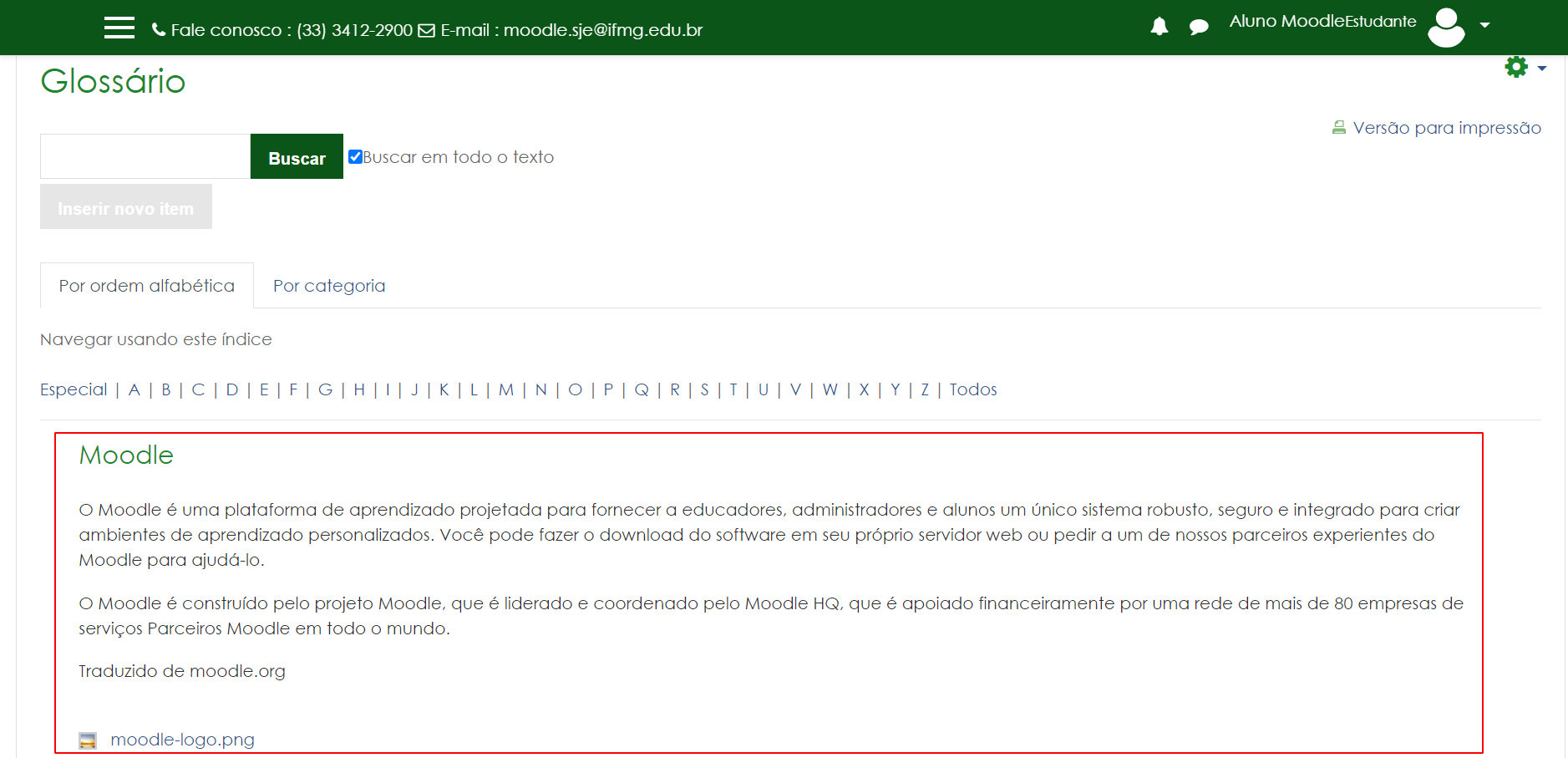
Para inserir um item no glossário, clique em Inserir novo item.
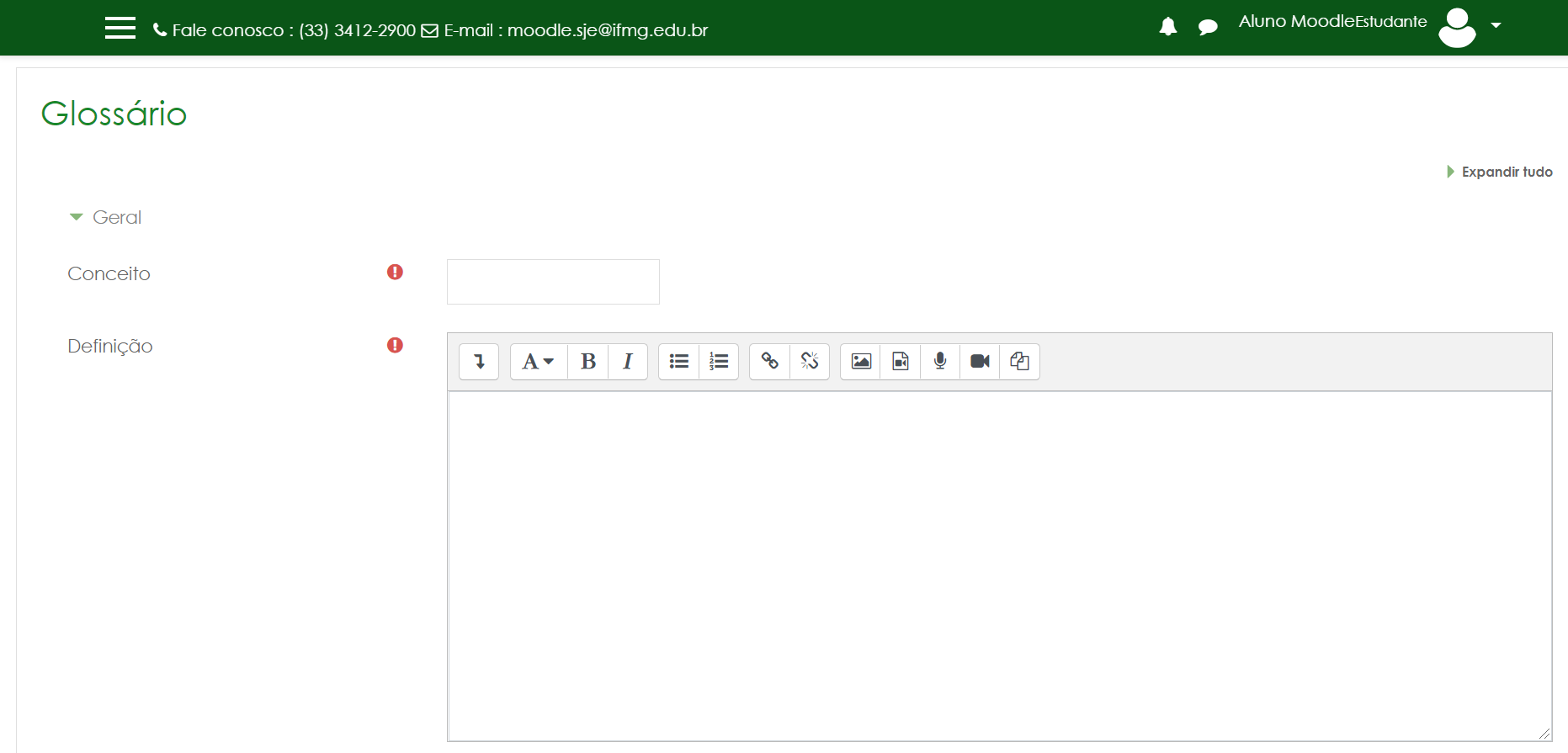
Preencha os campos com as informações do item e clique em Salvar mudanças. A depender das configurações do glossário, também poderão ser inseridas informações de categoria e uma imagem do item.
O item será inserido no glossário. Caso seja necessária a aprovação, o item só será exibido após a aprovação de um professor da disciplina.
6.2. Buscar item no glossário
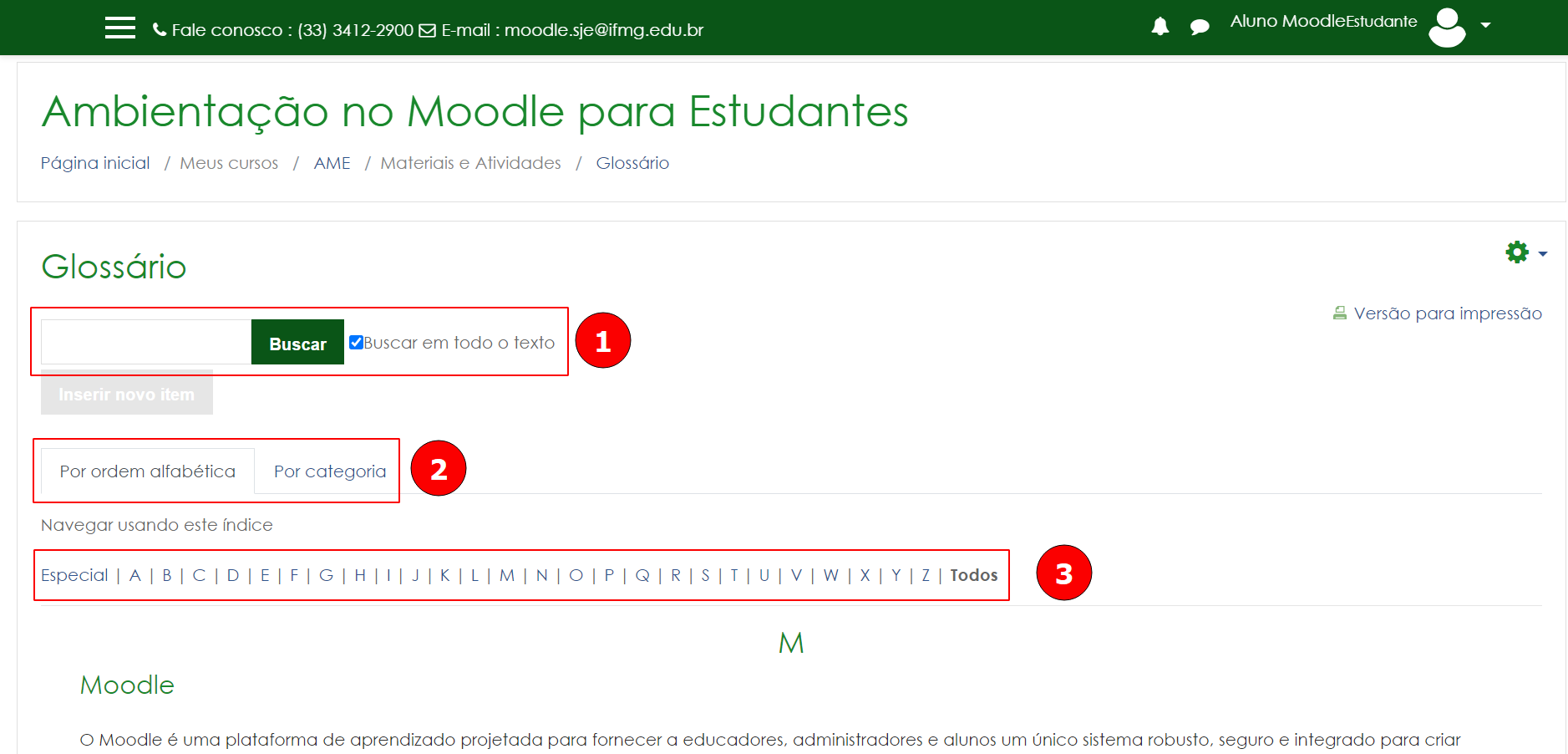
É possível realizar buscas no glossário para exibir apenas os itens correspondentes à busca. As buscas podem ser realizadas pelo nome do item, pela letra inicial ou ainda pela categoria do item.
Para buscar um item pelo nome, insira o texto no campo e clique em Buscar (1). Os itens correspondentes à busca serão exibidos.
Os itens podem ser exibidos por ordem alfabética ou por categoria (2).
É possível exibir apenas os itens iniciados com uma letra específica (3).
7. Lição
Uma lição publica o conteúdo em um modo interessante e flexível. Ela consiste em um certo número de páginas. Cada página, normalmente, termina com uma questão e uma série de possíveis respostas. Dependendo da resposta escolhida pelo estudante, ou ele passa para a próxima página ou é levado de volta para uma página anterior. A navegação através da lição pode ser direta ou complexa, dependendo em grande parte da estrutura do material que está sendo apresentado.
7.1. Realizar uma lição
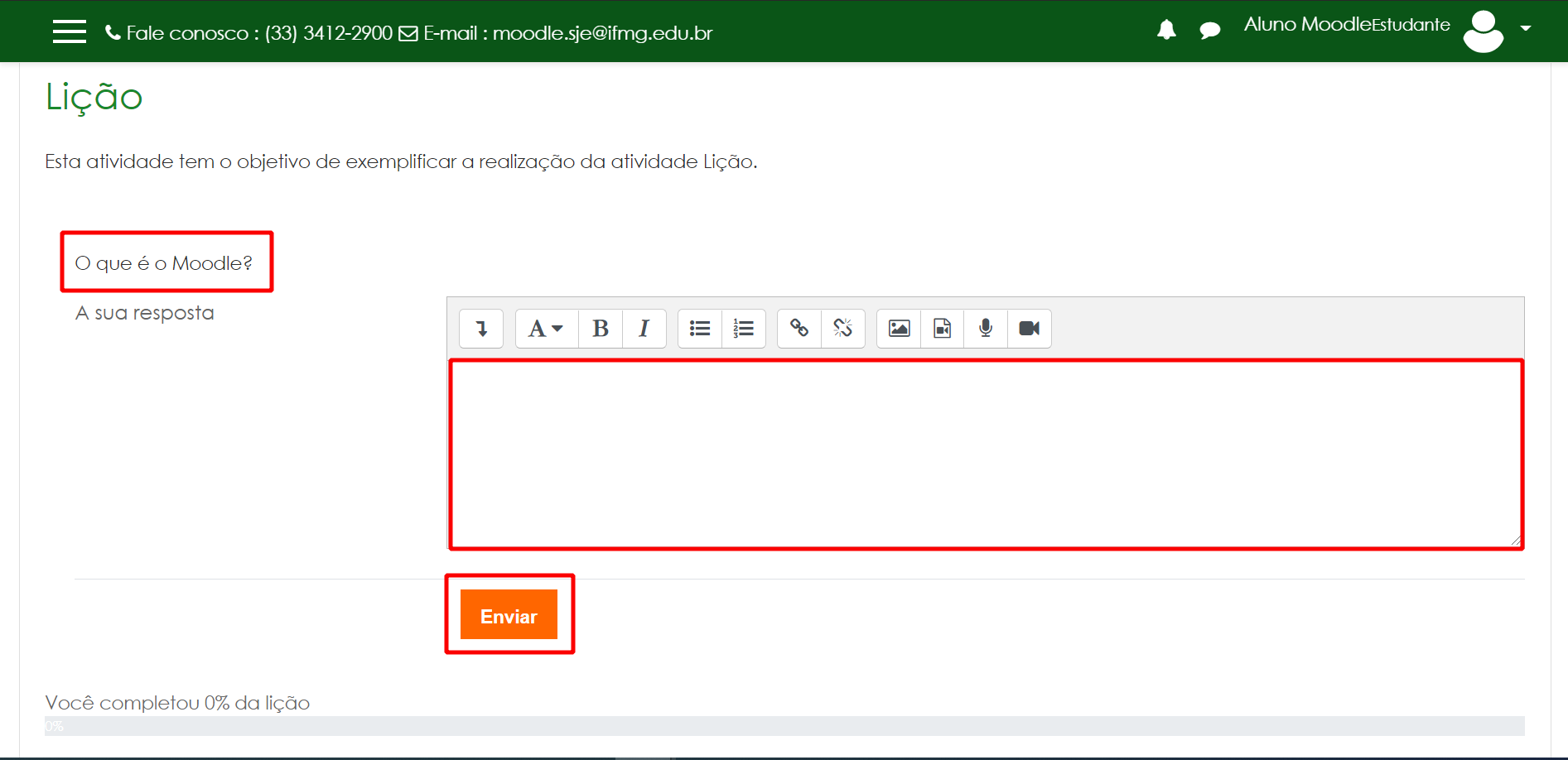
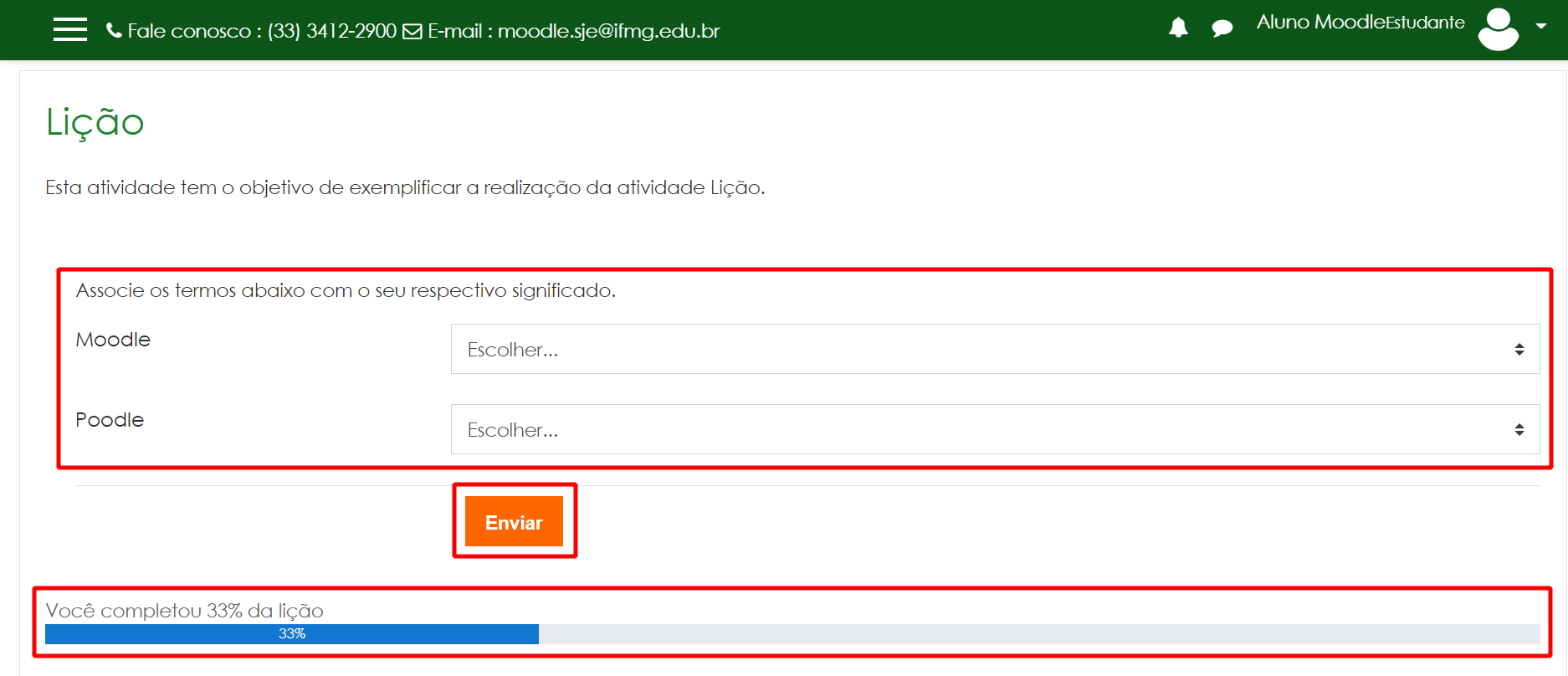
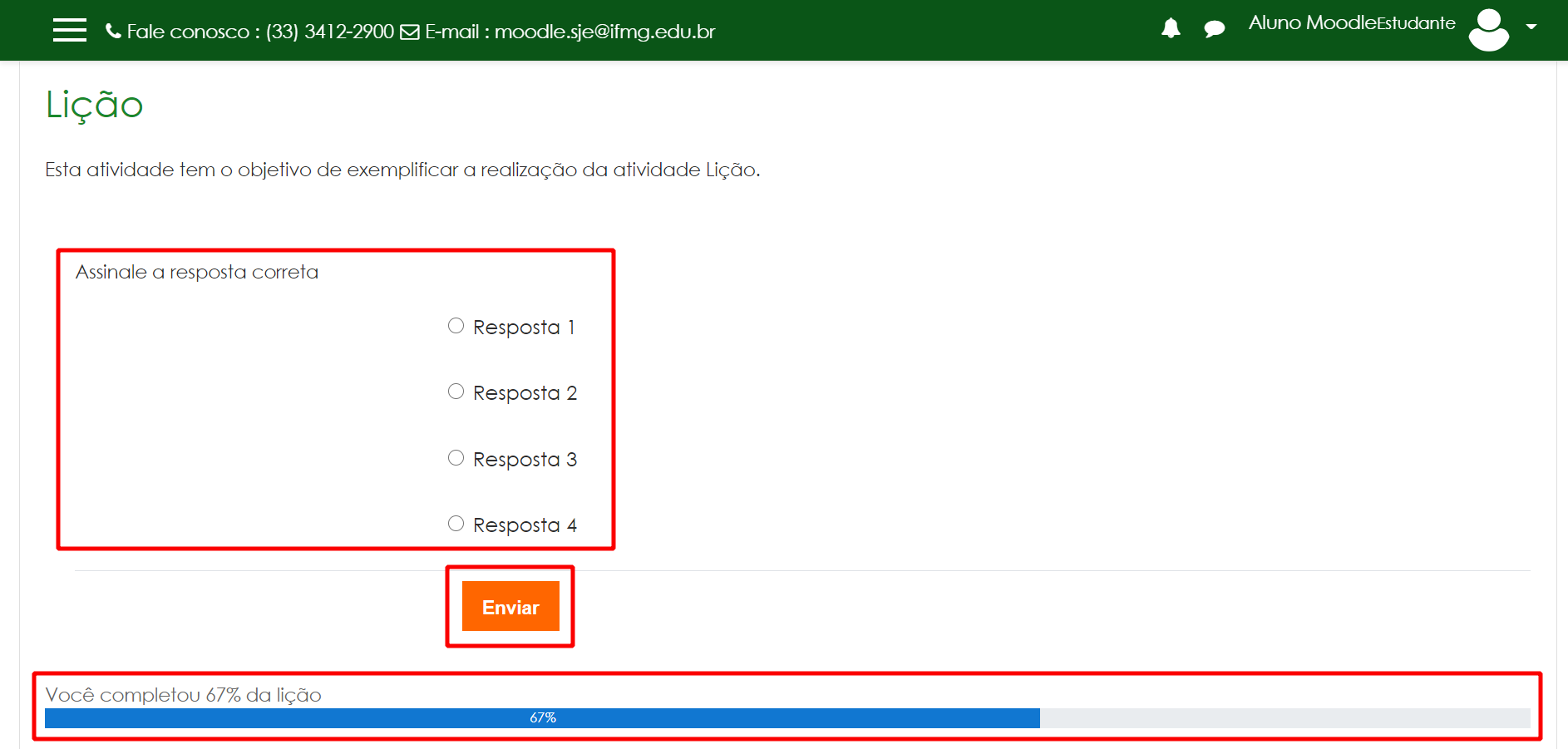
Ao acessar uma lição, serão exibidas páginas com questões para serem respondidas. As questões podem ser de diversos tipos, como: associação, dissertação, múltipla escolha, numérica, resposta curta ou ainda verdadeiro ou falso. Responda a questão e clique no botão Enviar para ir para a próxima questão ou para a página final, caso não hajam mais questões.
Obs.: Uma barra de progresso indicando o percentual da lição que foi respondido ou um menu que permite navegar pelas questões podem ser exibidos.
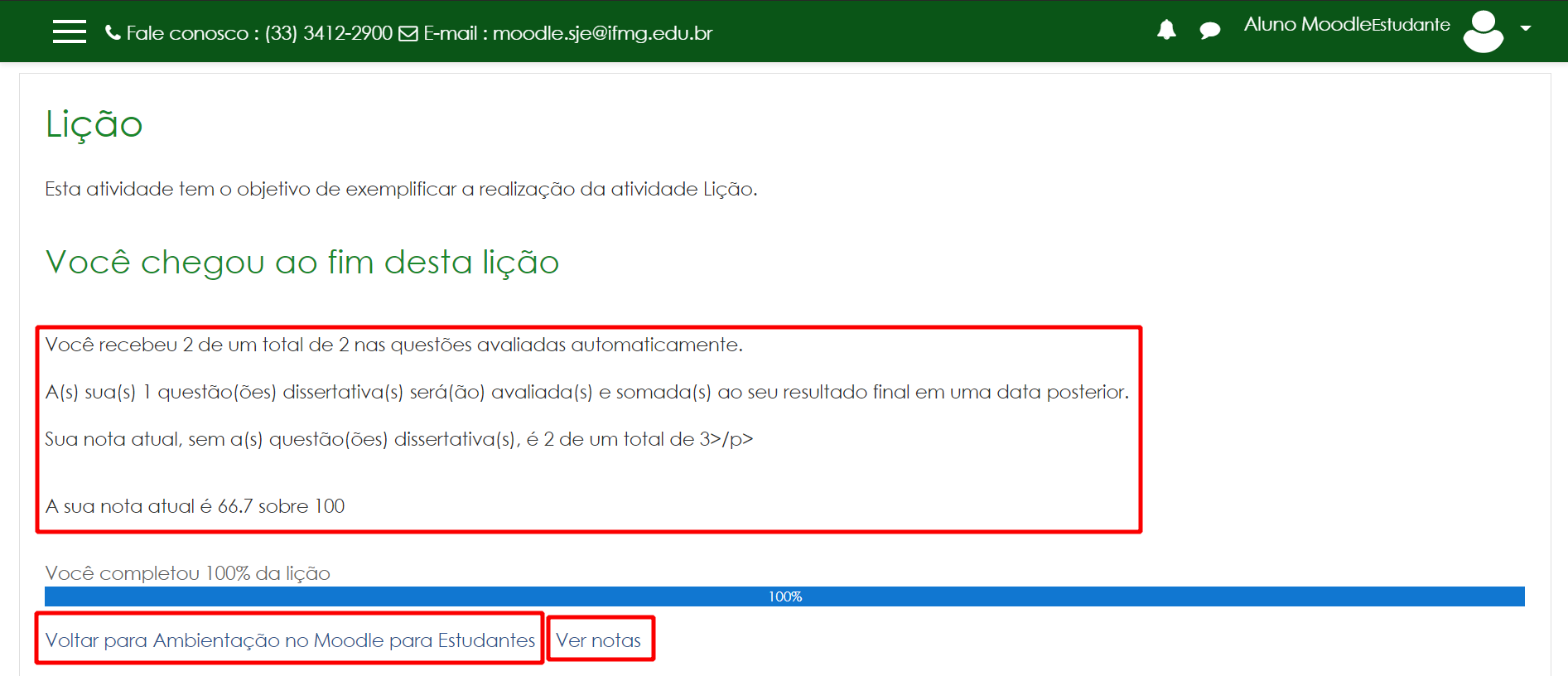
Ao terminar de responder todas as questões da lição, será exibido um resumo do seu resultado na lição e você poderá conferir a nota obtida nas atividades que são corrigidas de forma automática. As notas das questões do tipo dissertativa somente aparecerão após a correção pelo professor.
Você poderá clicar em um link para voltar para a página da disciplina ou no link Ver notas para visualizar o seu relatório de notas da disciplina.
8. Pesquisa
O Pesquisa permite ao professor criar uma pesquisa personalizada para obter feedback dos participantes usando uma variedade de tipos de questões, incluindo múltipla escolha, sim/não ou entrada de texto.
Respostas de feedback podem ser anônimas, se desejado, e os resultados podem ser mostrados para todos os participantes ou restrita a apenas aos professores. Todas as atividades de feedback na página inicial do site também podem ser preenchidas por usuários não registrados.
Atividades de feedback podem ser usadas
- Para avaliações do curso, contribuindo para melhorar o conteúdo para os participantes posteriores;
- Para permitir que os participantes se inscrevam nos módulos do curso, eventos etc.;
- Para pesquisas com visitantes sobre escolhas de cursos, políticas escolares, etc.;
- Para pesquisas anti-bullying em que os estudantes podem relatar incidentes anonimamente;
8.1. Responder uma pesquisa
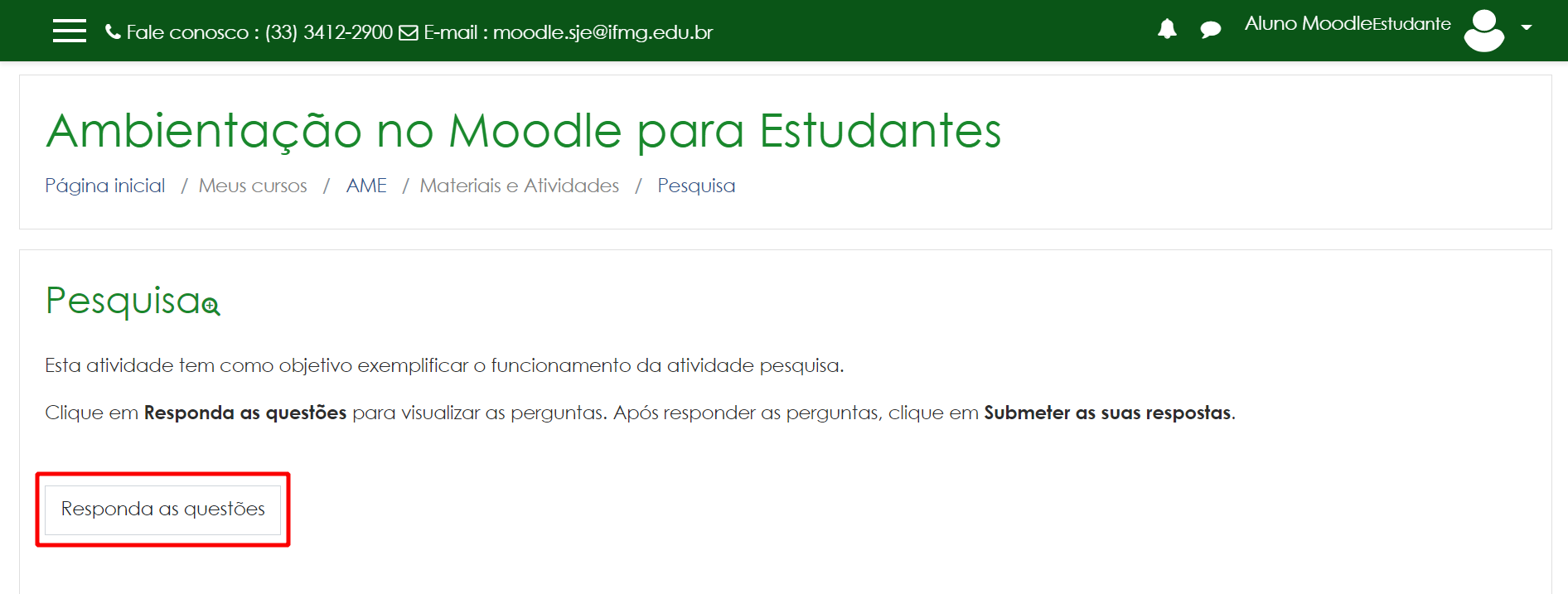
Ao acessar uma pesquisa, a página inicial da pesquisa será exibida, clique em Responda as questões.
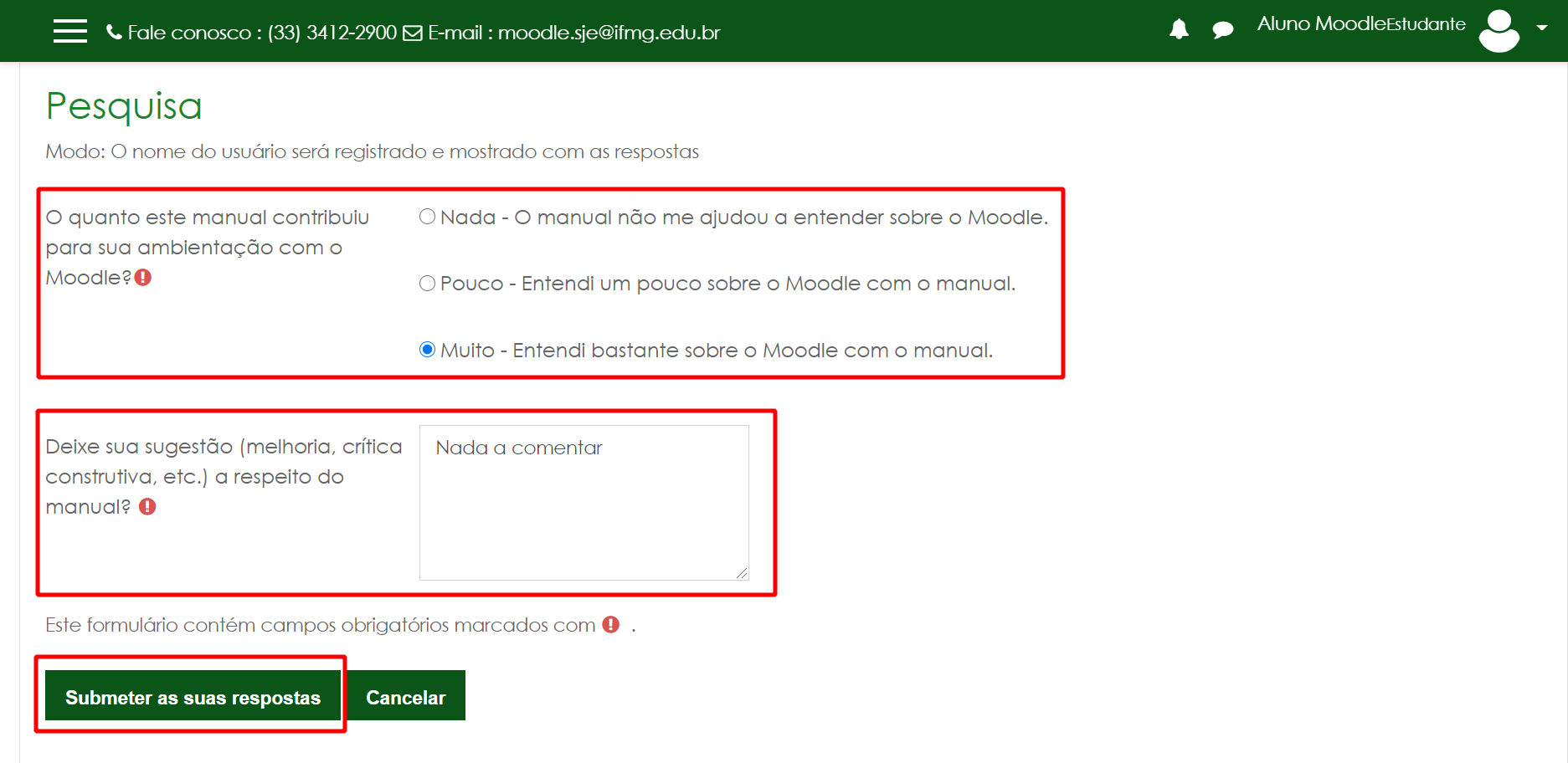
As perguntas da pesquisa serão exibidas. Poderá haver uma ou mais páginas com perguntas. Caso haja mais de uma página, responda as perguntas e clique no botão Próxima página. Ao finalizar as perguntas, clique em Submeter as suas respostas.
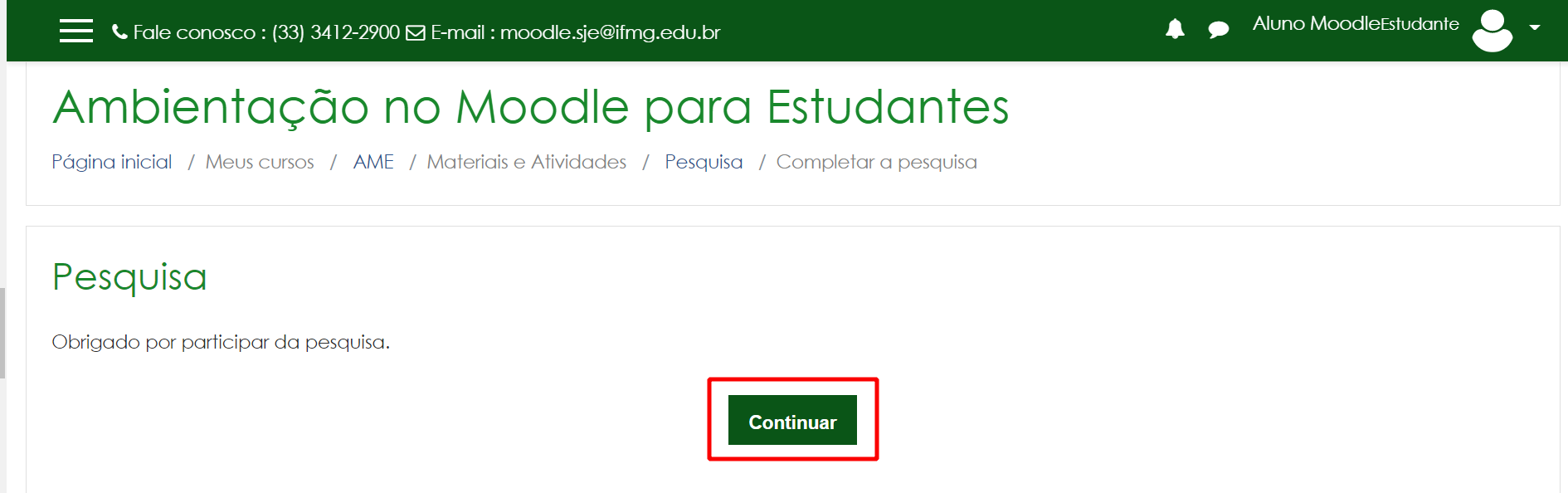
Ao terminar de responder as perguntas da pesquisa, clique em Continuar para ir para a página do curso ou para a próxima atividade.
9. Questionário
A atividade Questionário apresenta questões de vários tipos, incluindo múltipla escolha, verdadeiro ou falso, correspondência, resposta curta entre outras.
O professor pode permitir que o questionário tenha múltiplas tentativas, com questões embaralhadas ou selecionadas aleatoriamente de uma categoria do banco de questões.
Cada tentativa é corrigida automaticamente, com exceção das questões dissertativas, e a nota é registrada no livro de notas do curso.
O professor pode escolher quando e se sugestões, comentários e respostas corretas são mostradas aos estudantes.
Os questionários podem ser utilizados:
- Como provas de um curso;
- Como pequenos testes para tarefas de leitura ou no final de um tópico;
- Como prova de revisão usando questões de provas anteriores;
- Enviar comentários imediatos sobre o desempenho;
- Para auto-avaliação;
9.1. Responder um questionário
Ao acessar um questionário serão exibidas as informações do mesmo, número de tentativas permitidas, duração e método de avaliação. Para começar a responder, clique em Tentar responder o questionário agora.

Caso o questionário tenha limite de tempo, será exibido um aviso. Clique em Iniciar tentativa para começar a responder as questões.
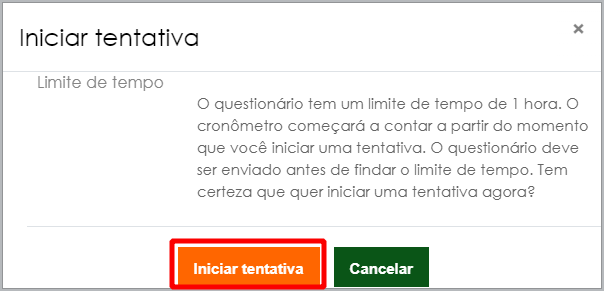
Obs.: Quando a contagem do tempo para responder ao questionário terminar, o questionário será submetido automaticamente com as respostas que foram preenchidas.
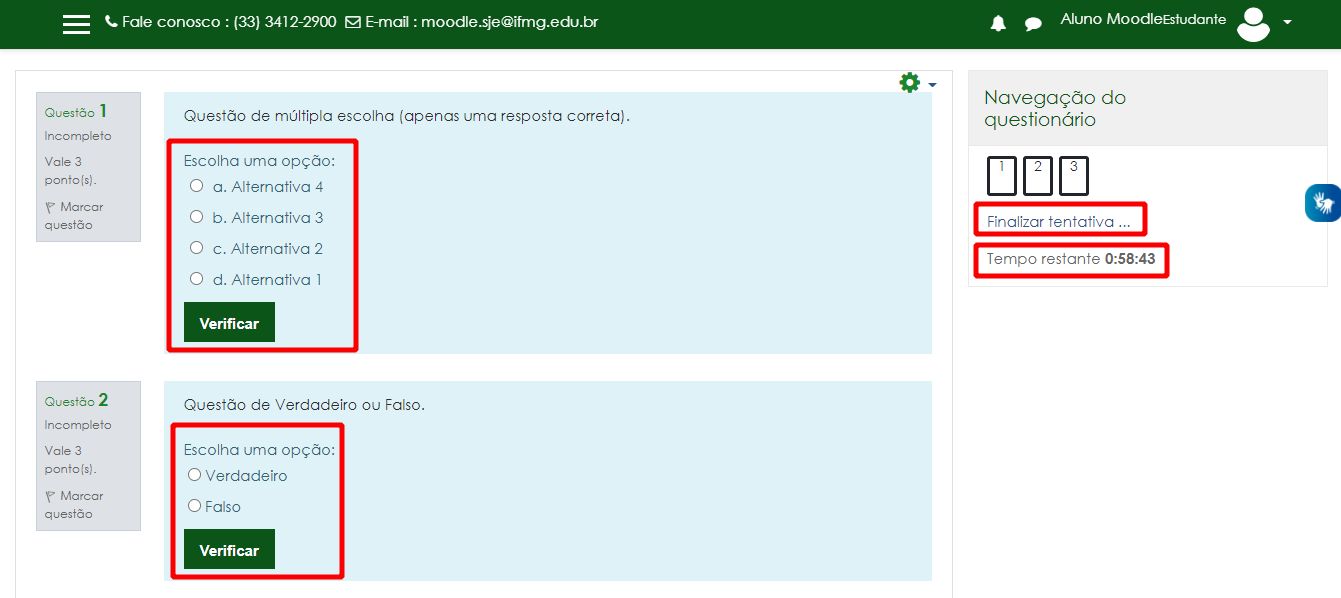
Ao iniciar a tentativa, as questões do questionário serão exibidas. As questões podem ser de diversos tipos: Múltipla-escolha, Verdadeiro ou falso, Dissertação, Associação, Cálculo, Numérica, entre outros.
Caso o questionário tenha tempo limite para responder, a contagem regressiva será exibida na Navegação do Questionário.
A depender do questionário, as questões podem exibir o botão Verificar que irá registrar e dar o retorno sobre a sua resposta.
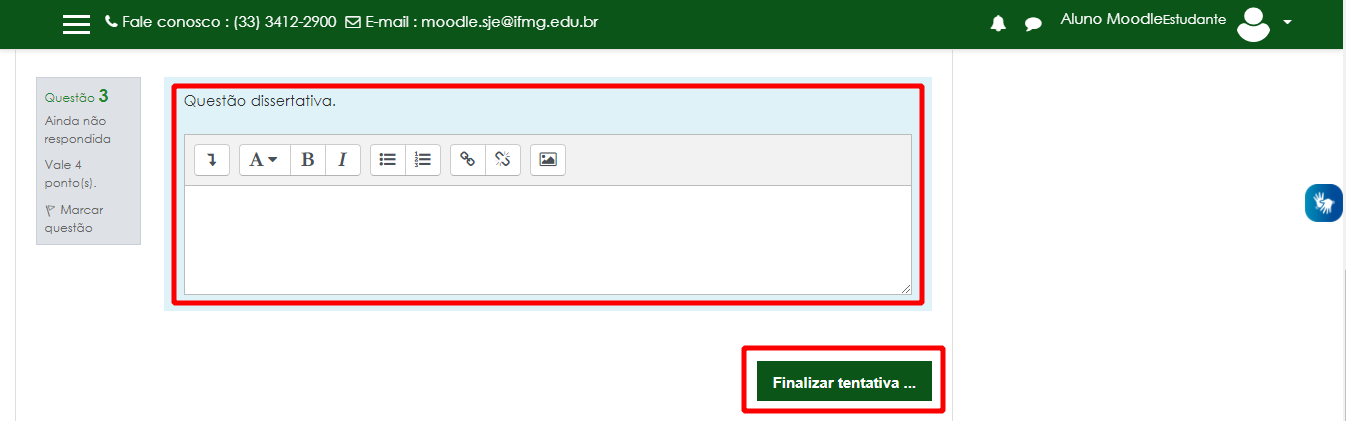
Ao terminar de responder as questões, clique em Finalizar tentativa no final da página ou na Navegação do Questionário.
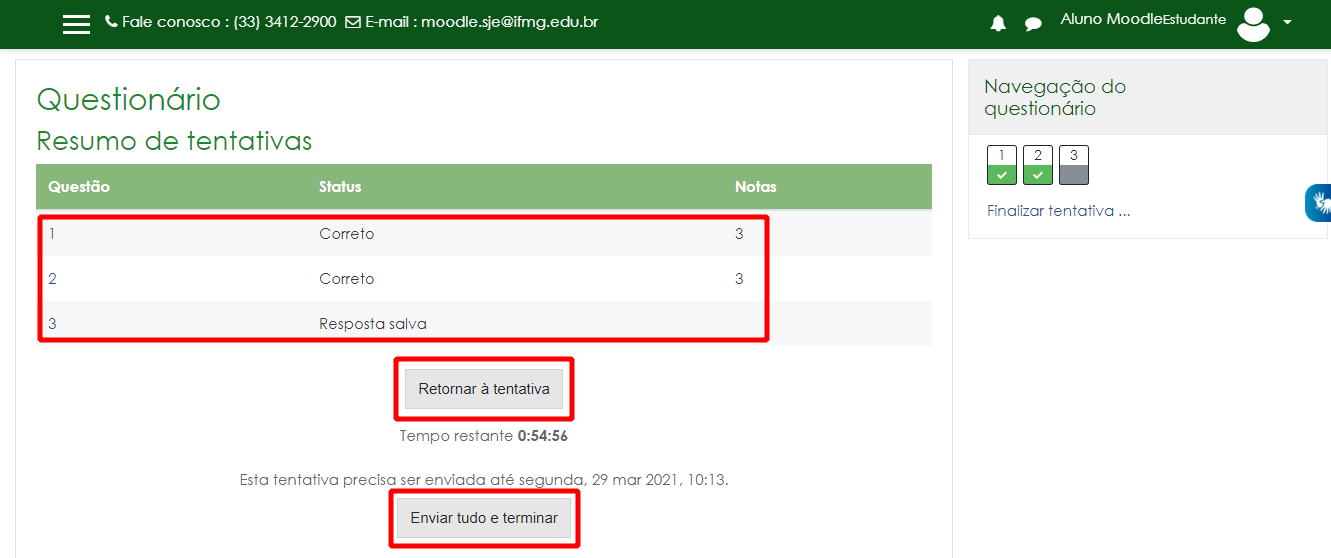
Ao finalizar o preenchimento das questões, será exibido um resumo da sua tentativa de responder o questionário. Nesse resumo é apresentado o status das suas respostas e o tempo restante para enviar o questionário. Para retornar a tentativa e alterar alguma resposta que tenha ficado em dúvida, clique em Retornar a tentativa. Clique em Enviar tudo e terminar para concluir a sua tentativa.
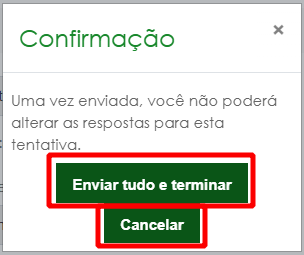
Um aviso de confirmação de envio será exibido. Clique em Enviar tudo e terminar para enviar o questionário.
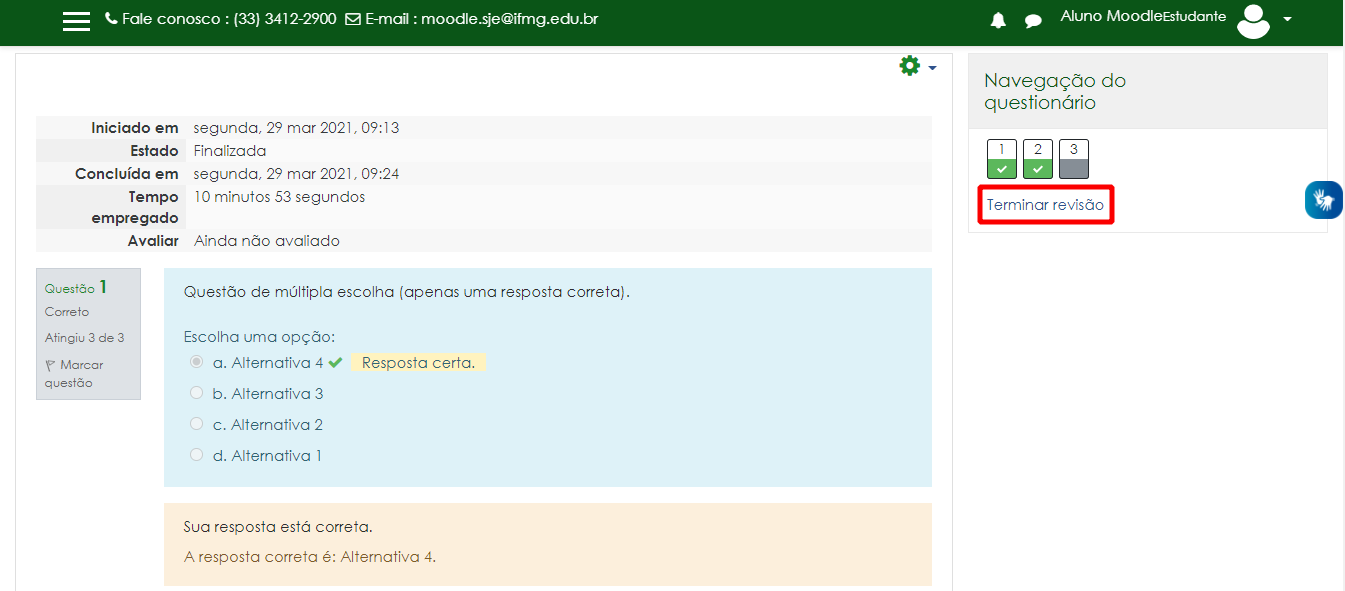
O resultado da sua tentativa será exibido para sua revisão e poderão ser exibidos feedbacks para as suas respostas, notas, questões corretas e incorretas, a depender das configurações realizadas pelo professor. Clique em Terminar revisão, no final da página ou na Navegação do Questionário para retornar para a página da atividade.
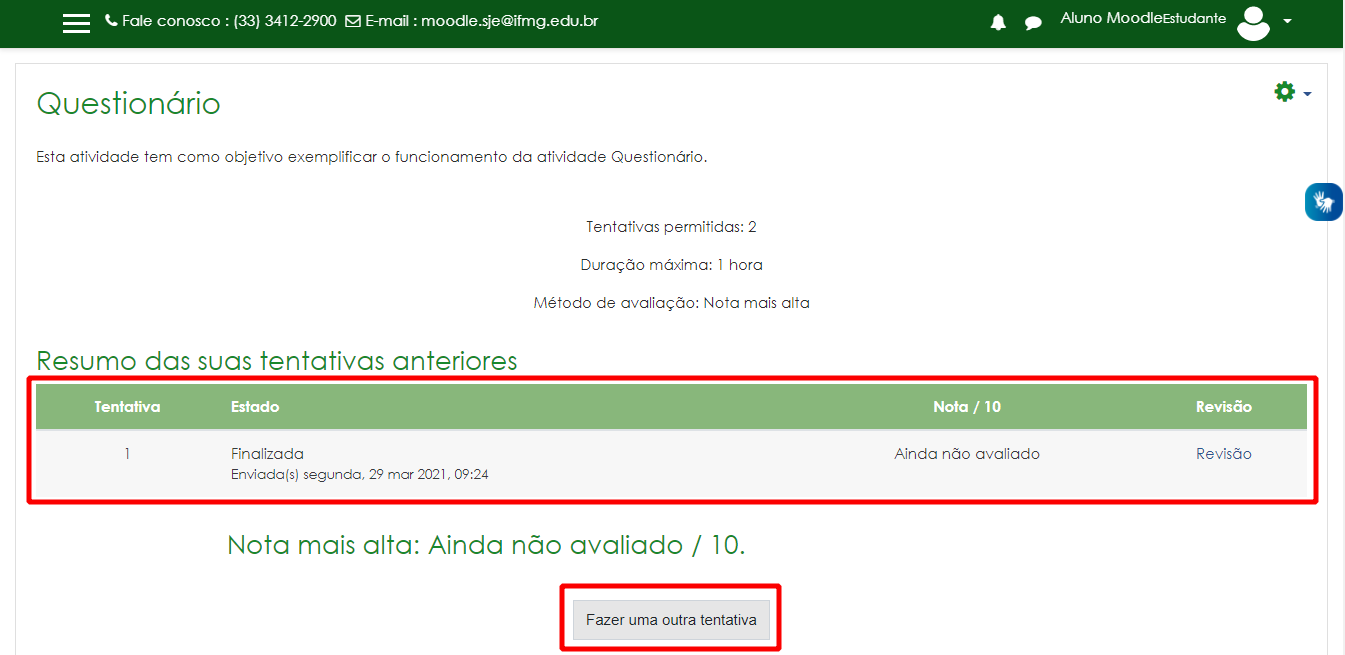
Na página do questionário serão exibidas informações das suas tentativas realizadas e, caso seja permitido, você poderá adicionar fazer outra tentativa de responder o questionário clicando em Fazer uma outra tentativa.
10. Tarefa
A Tarefa permite ao professor comunicar as tarefas, recolher os trabalhos e fornecer notas e comentários.
Os estudantes podem apresentar qualquer conteúdo digital (arquivos), como documentos de texto, planilhas, imagens ou áudio e videoclipes. Alternativamente, ou adicionalmente, a atribuição pode exigir dos estudantes a digitação do conteúdo diretamente no editor de texto. Uma tarefa também pode ser usada para lembrar aos estudantes das atribuições 'mundo real' que eles precisam para completar off-line, sem necessitar de qualquer conteúdo digital. Os estudantes podem submeter trabalhos, individualmente ou como membro de um grupo.
10.1. Realizar uma tarefa
Ao acessar a tarefa, serão exibidas as informações da tarefa. O professor poderá disponibilizar informações em texto ou em arquivos que poderão ser baixados. Para enviar sua tarefa, clique no botão Adicionar envio.
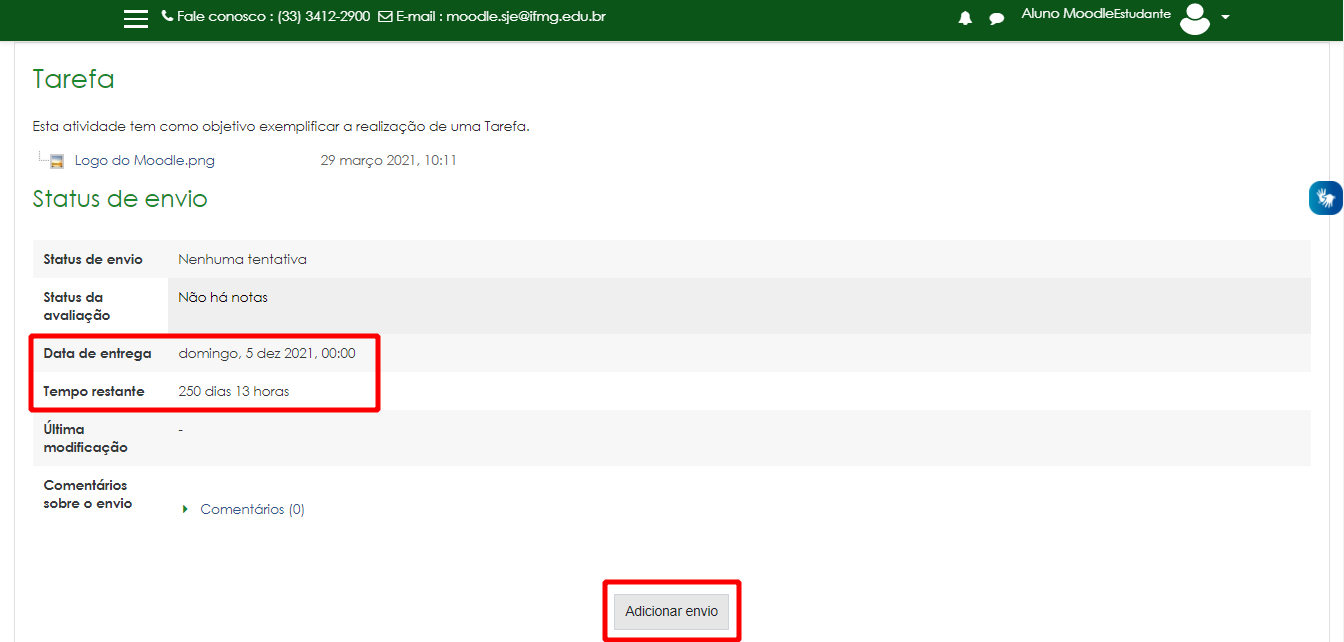
Digite no editor de texto a resolução da tarefa ou envie um arquivo do seu dispositivo. Após inserir a sua tarefa, clique em Salvar mudanças.

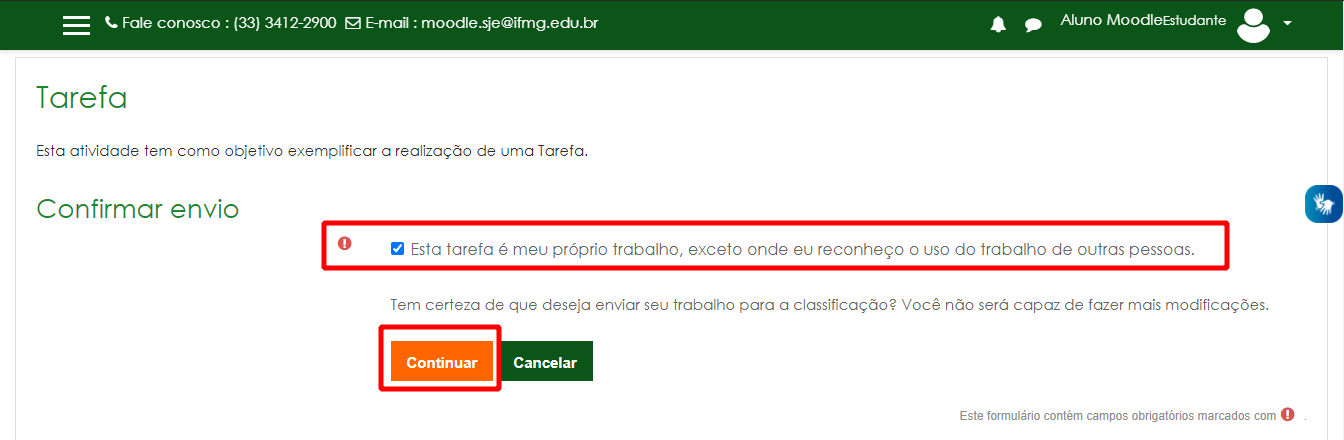
Será exibida uma tela para confirmação do envio da tarefa. Após confirmar o envio, não será possível fazer modificações. Pode haver um campo para marcar em que o estudante declara que a atividade a ser enviada é de sua autoria (não plágio). Para confirmar o envio, clique no botão Continuar.
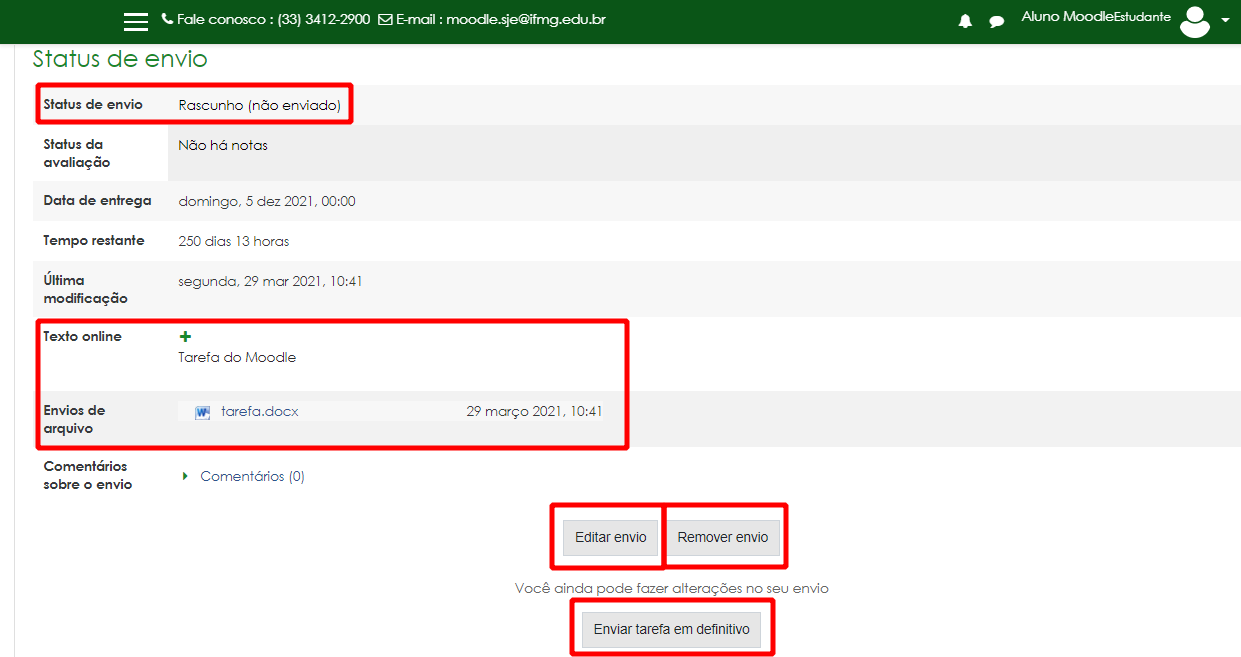
Ao enviar a tarefa, o status de envio da mesma poderá ser Rascunho (não enviada) ou enviado para avaliação, dependendo das configurações da tarefa.
Você poderá alterar o que foi enviado ou remover o envio das tarefas com status de Rascunho. Para isso, clique em Editar envio ou Remover envio. Para enviar a tarefa, clique em Enviar tarefa em definitivo.
As tarefas com status Enviado para avaliação estão aguardando que o professor avalie o que foi enviado e dê uma nota e feedback para o envio.
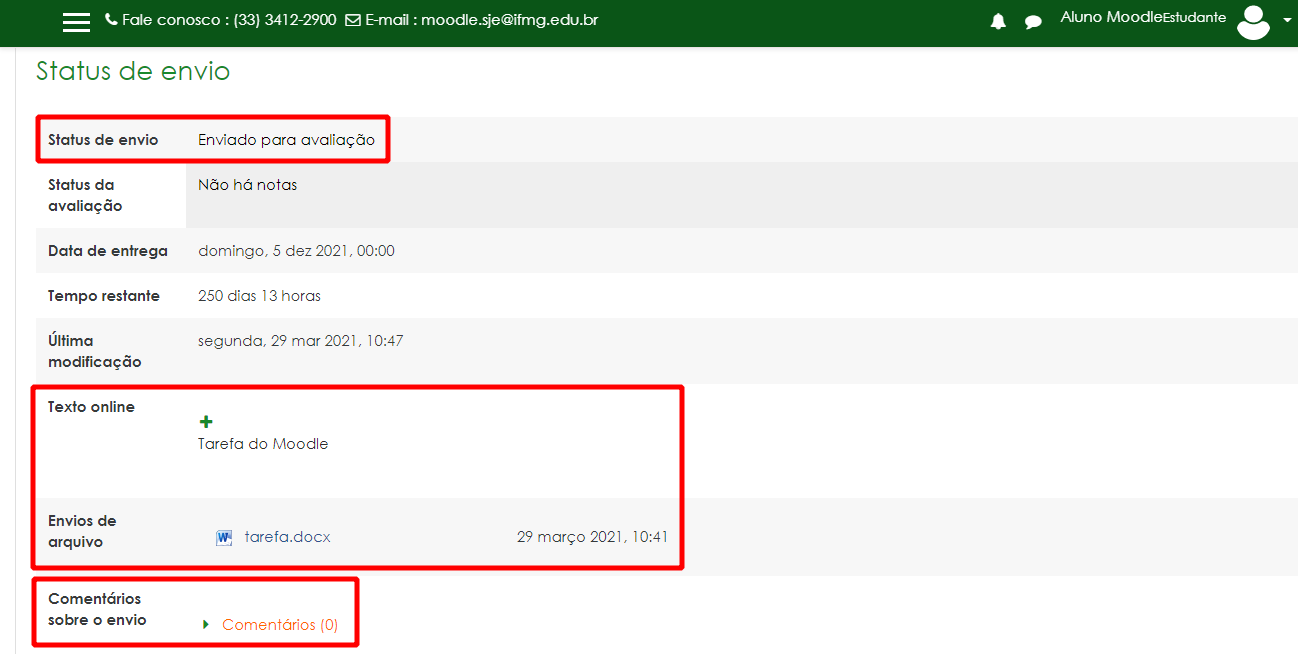
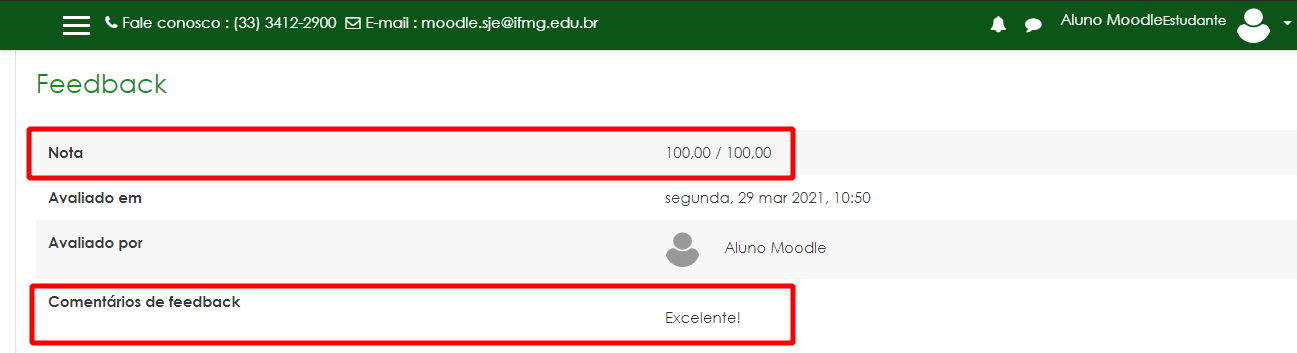
Após a avaliação do professor, o feedback da tarefa (com a nota e possível comentário) irá ser exibido abaixo do status de envio.
11. Wiki
A Wiki permite aos participantes adicionar e editar uma coleção de páginas da web. Um wiki pode ser colaborativo, com todos podendo editá-lo, ou individual, onde cada um tem seu próprio wiki e somente ele pode editar.
Possui vários recursos que possibilitam a criação, correção e complementação de textos de forma coletiva. Também é possível compartilhar arquivos e comunicar utilizando a opção comentários.
Um histórico de versões anteriores de cada página do wiki é mantido, listando as edições feitas por cada participante.
Wikis têm muitas utilidades, como:
- Para agrupar anotações ou guias de estudo;
- Para os membros de uma faculdade planejarem um esquema de trabalho ou agendarem uma reunião juntos;
- Para que os estudantes criem colaborativamente um livro on-line, criando conteúdo em um tópico definido pelo seu tutor;
- Para narração colaborativa ou criação de poesia, onde cada participante escreve uma linha ou verso;
- Como uma revista pessoal para notas de exame ou revisão (usando um wiki individual);
11.1. Adicionar página na Wiki
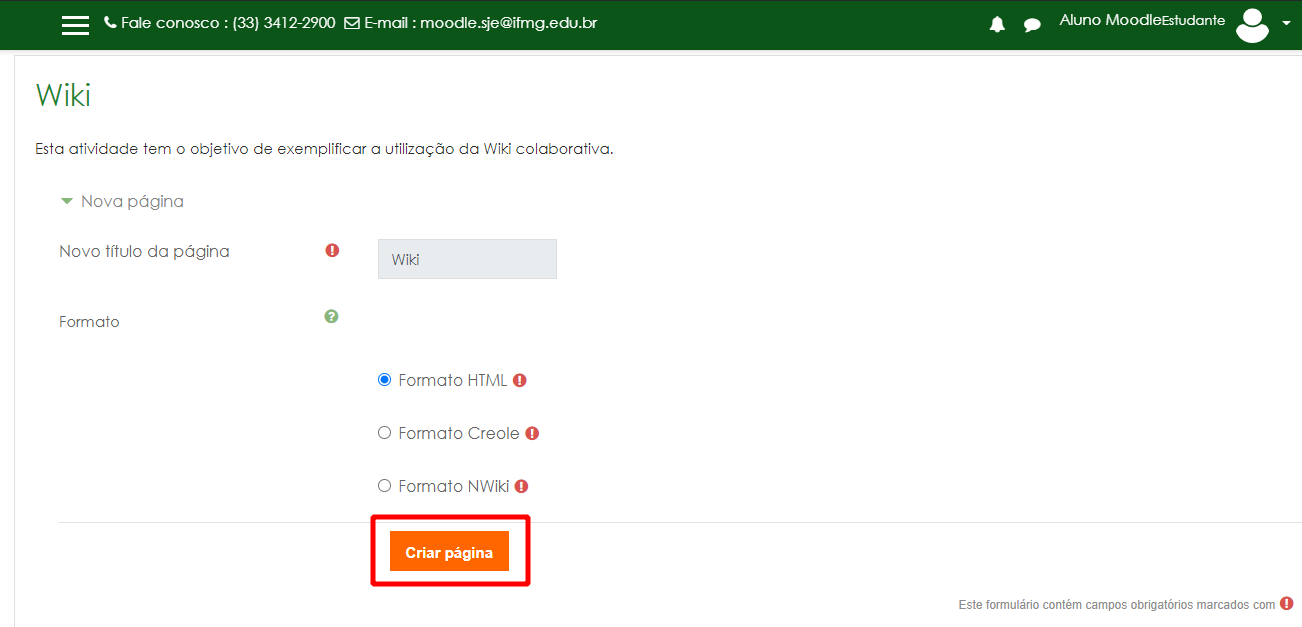
Ao acessar uma Wiki serão exibidas as informações da atividade e, caso você seja o primeiro participante, o botão para Criar página. Para inserir uma nova página na Wiki, clique em Criar página. Um editor de texto será exibido para você inserir o conteúdo da página Wiki.
Caso outro participante já tenha criado uma página na Wiki, estarão disponíveis algumas abas: Visualizar, Editar, Comentários, Histórico, Mapa e Arquivos.
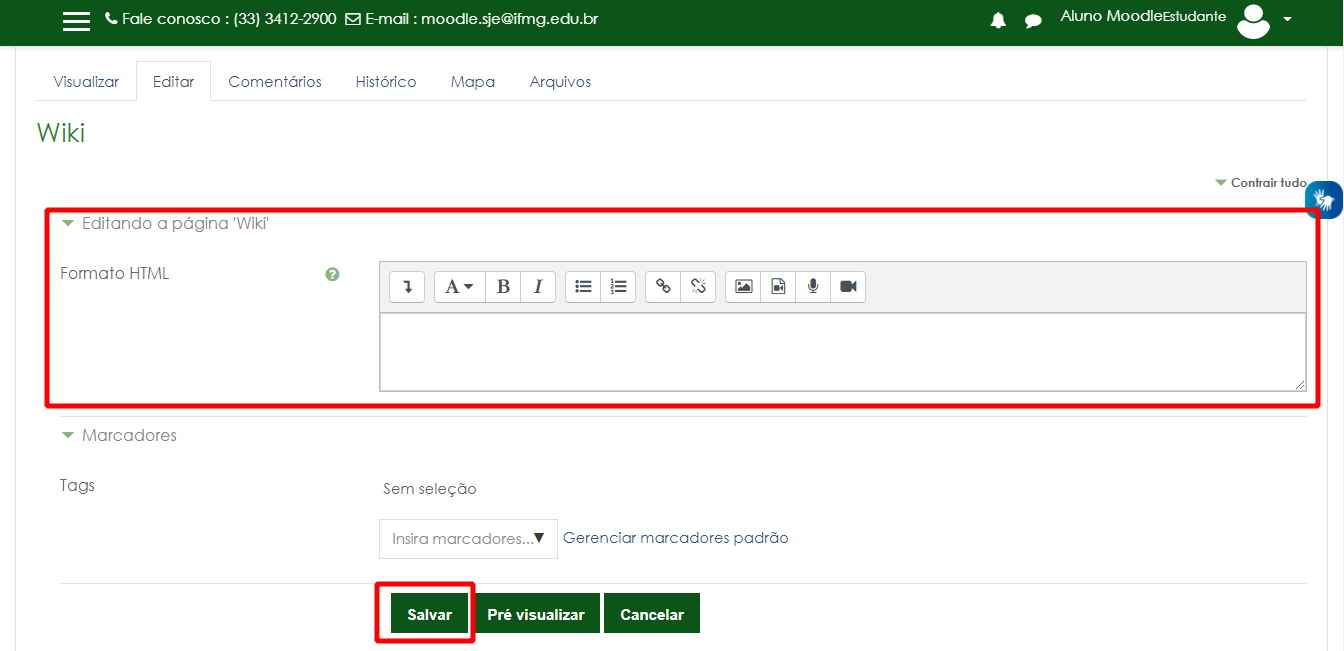
Para contribuir, clique na aba Editar, um Editor de texto será exibido para você inserir o conteúdo da página. Clique em Salvar para salvar a página Wiki.
O página será criada ou alterada com o conteúdo que foi inserido. Você pode exibir uma versão da Wiki para impressão clicando em Versão de impressão.
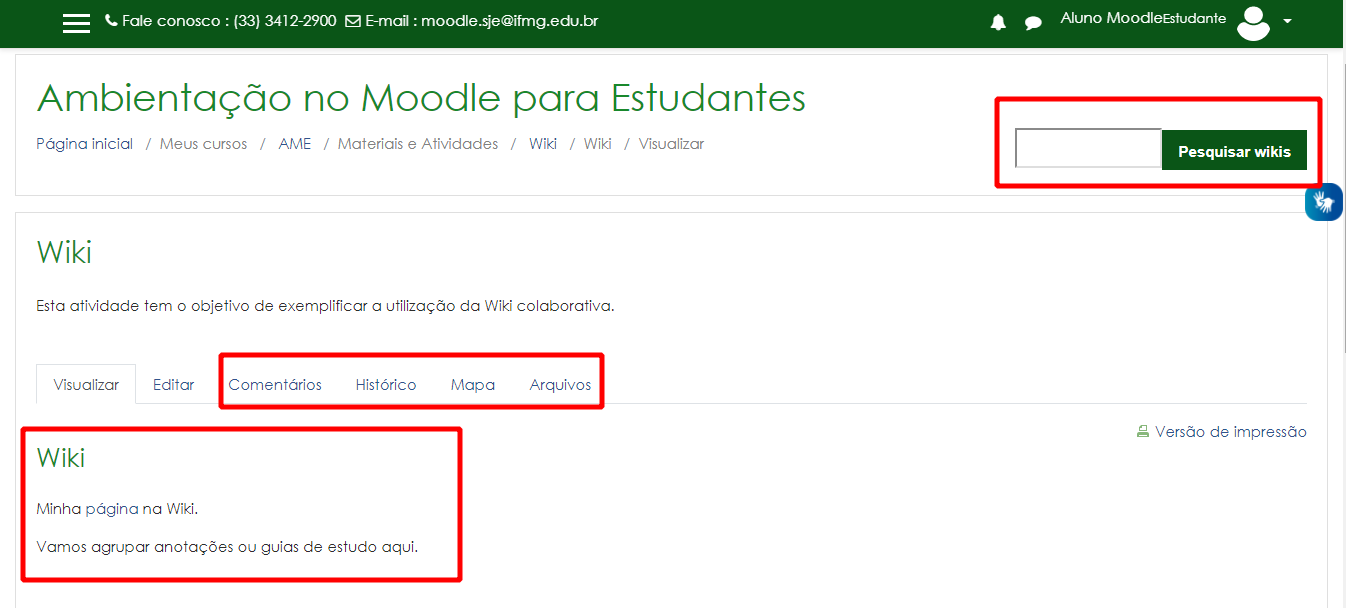
A página da Wiki poderá ser acessada e alterada outras vezes. Para consultar o histórico de edições, clique na aba Histórico.
11.2. Adicionar comentário na Wiki
Você pode utilizar a aba Comentários para visualizar e adicionar comentários sobre a Wiki.
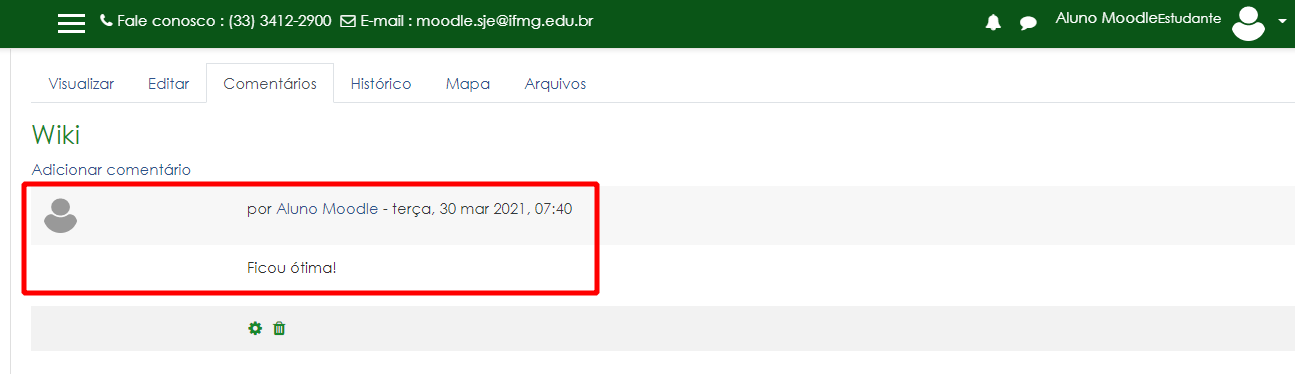
Clique na aba Comentários para visualizar os comentários feitos. Para adicionar um comentário, clique em Adicionar comentário.

Insira o seu comentário no editor de texto e clique em Salvar mudanças.
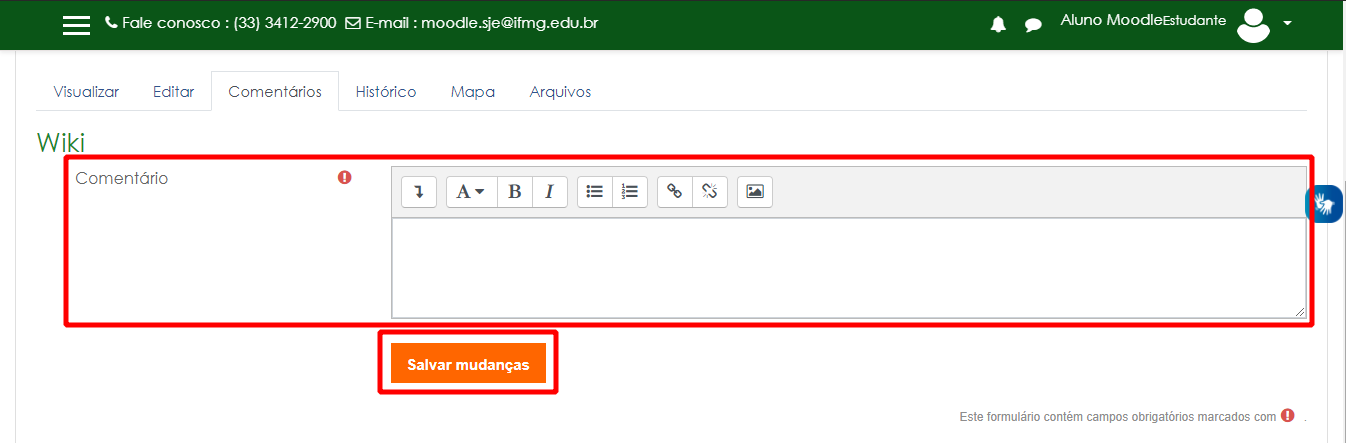
Seu comentário será adicionado e passará a ser exibido na aba Comentários.
12. Arquivo
O arquivo permite que o professor disponibilize um arquivo como um recurso do curso. Ao acessar um arquivo, ele será exibido no navegador, sempre que possível, caso contrário, o download do arquivo será realizado.
Obs.: É necessário que o estudante tenha o software adequado para visualizar/abrir o arquivo no seu dispositivo.
Um arquivo pode ser usado:
- Para compartilhar apresentações em aula;
- Para incluir um mini website como um recurso do curso;
- Para fornecer arquivos de rascunho de programas de software para que os estudantes podem editá-los e enviá-los para a avaliação.
13. Livro
O Livro exibe diversas páginas de conteúdo no formato de um livro que pode ser dividido em capítulos e subcapítulos. Livros podem conter arquivos de mídia bem como textos e são úteis para exibir grande quantidade de informação que pode ficar organizada em seções.
Um livro pode ser usado:
- Para exibir material de leitura para um módulo de estudo individual;
- Como um manual departamental;
- Como um portfólio para apresentação do trabalho do estudante.
Ao acessar um Livro, o conteúdo do primeiro capítulo será exibido.
É possível navegar entre os capítulos/subcapítulos através das setas de navegação (anterior e próximo) ou através do Sumário, clicando sobre o título do capítulo/subcapítulo.
Também é possível exibir uma versão de impressão do livro ou do capítulo do livro, clicando no ícone de engrenagem e selecionando Imprimir o livro todo ou Imprimir este capítulo.

14. Atividade Hot Potatoes

A Atividade Hot Potatoes permite aos professores distribuírem materiais de aprendizagem interativos aos seus estudantes via Moodle e visualizar relatórios sobre as respostas e resultados obtidos pelo estudantes . Através das atividades Hot Potatoes podem ser disponibilizadas atividades interativas como:
- palavras cruzadas
- ordenação de palavras em uma frase
- preencher textos em branco em uma frase
- questionários de múltipla escolha
- associação de pares
15. Base de dados

O módulo de atividade Base de Dados permite aos participantes criar, manter e pesquisar uma coleção de itens (ou seja, registros). A estrutura dos itens é definida pelo professor como uma quantidade de campos. Os tipos de campo incluem caixa de seleção, botões de rádio, menu dropdown, área de texto, URL, imagem e arquivo enviado.
Um professor pode permitir comentários nos itens. Os itens também podem ser avaliados por professores ou estudantes (avaliação em pares). As avaliações podem ser agregadas para formar uma nota final registrada no livro de notas.
Atividades de base de dados tem muitos usos, como
- Um acervo colaborativo de links da web, livros, resenhas de livros, referências de jornal etc.
- Para exibir fotos, cartazes, sites ou poemas criados por estudantes para comentários e revisões em pares
15.1. Adicionar item em uma Base de Dados
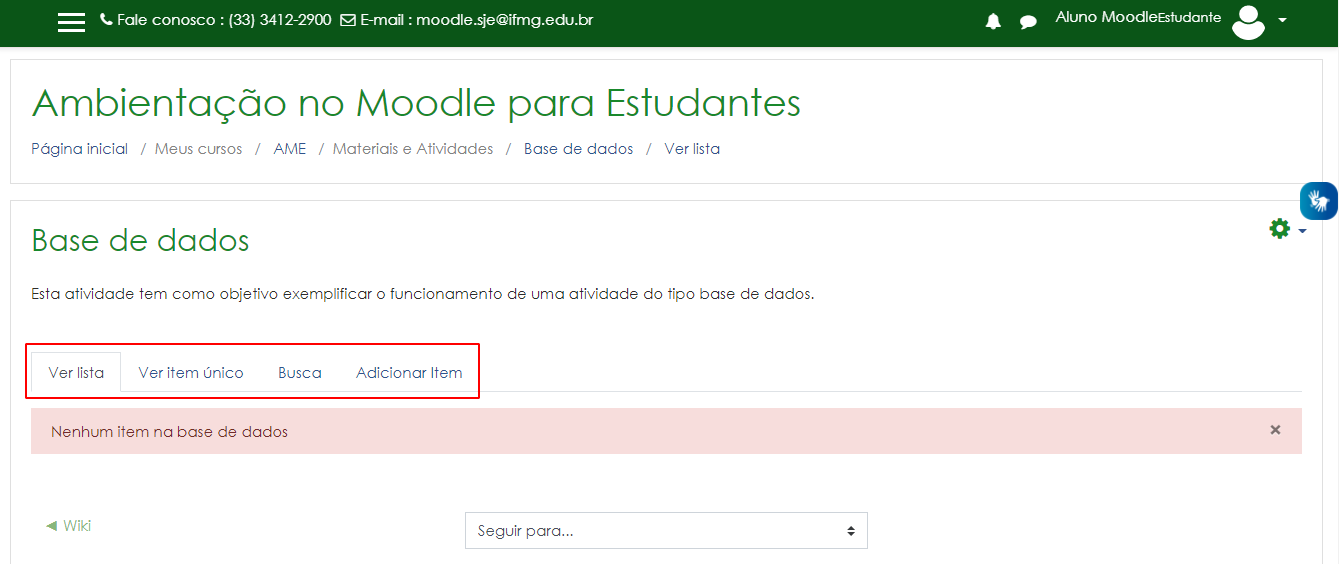
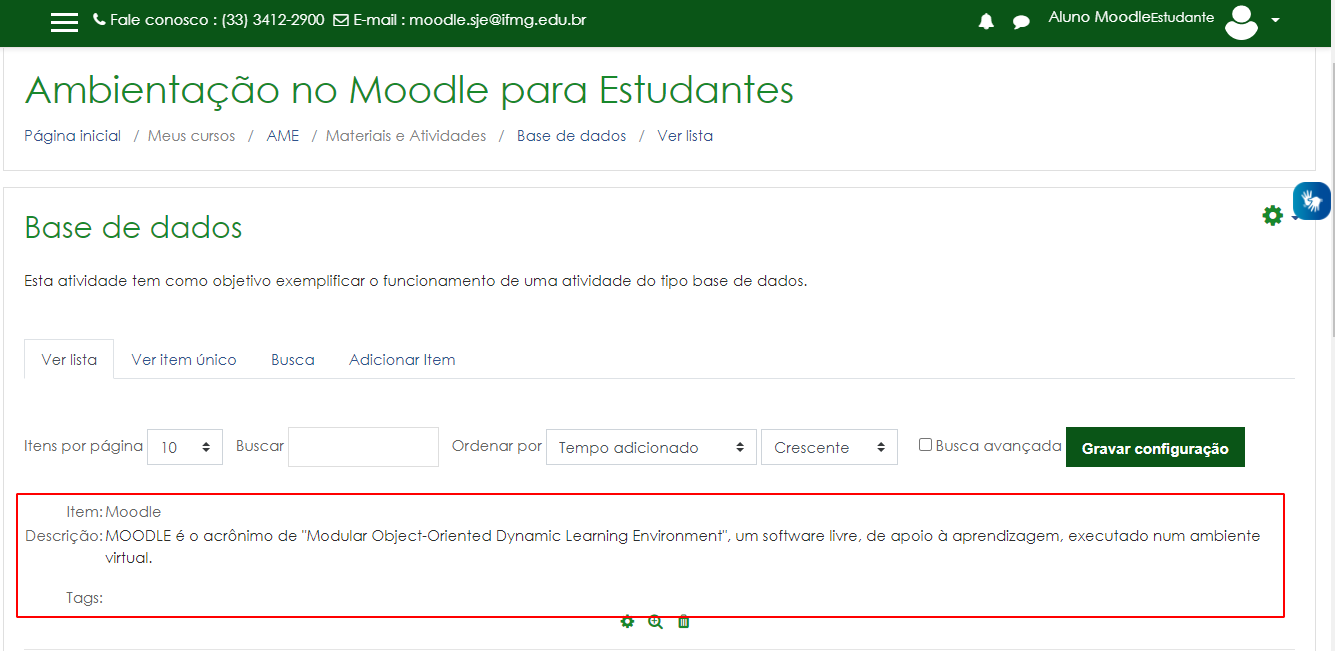
Ao acessar uma atividade do tipo Base de Dados, um menu com as opções Ver lista, Ver item único, Busca e Adicionar item será exibido. Para adicionar um novo item, clique em Adicionar item.
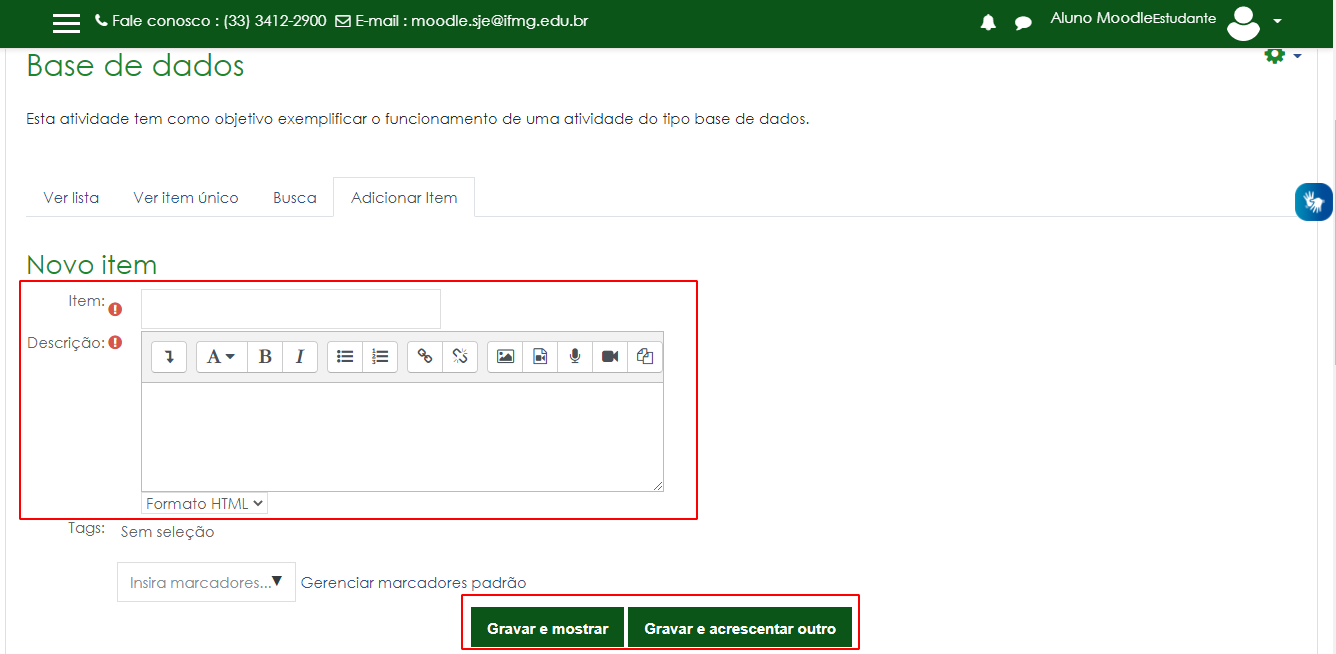
Preencha os campos do novo item. Cada base de dados pode ter campos diferentes que podem ser de diversos tipos diferentes, como texto, texto longo, imagem, URL, etc.
Ao terminar de inserir as informações do novo item, clique em Gravar e mostrar para exibir o item inserido ou clique em Gravar e acrescentar outro para continuar inserindo outro item na base de dados.
Os itens inseridos na base de dados poderão ser visualizados na aba Ver lista ou ainda buscados na aba Busca.
16. Escolha

O módulo escolha permite ao professor fazer uma pergunta e especificar opções de múltiplas respostas.
Resultados da escolha podem ser publicados depois que os estudantes responderem, após uma determinada data, ou não.
Uma atividade de escolha pode ser usada
- Como uma pesquisa rápida para estimular reflexão sobre um tópico
- Para testar rapidamente o compreensão dos estudantes
- Para facilitar a tomada de decisões do estudante, por exemplo, permitindo os estudantes votarem em uma direção para o curso
16.1. Enviando resposta para uma atividade de Escolha
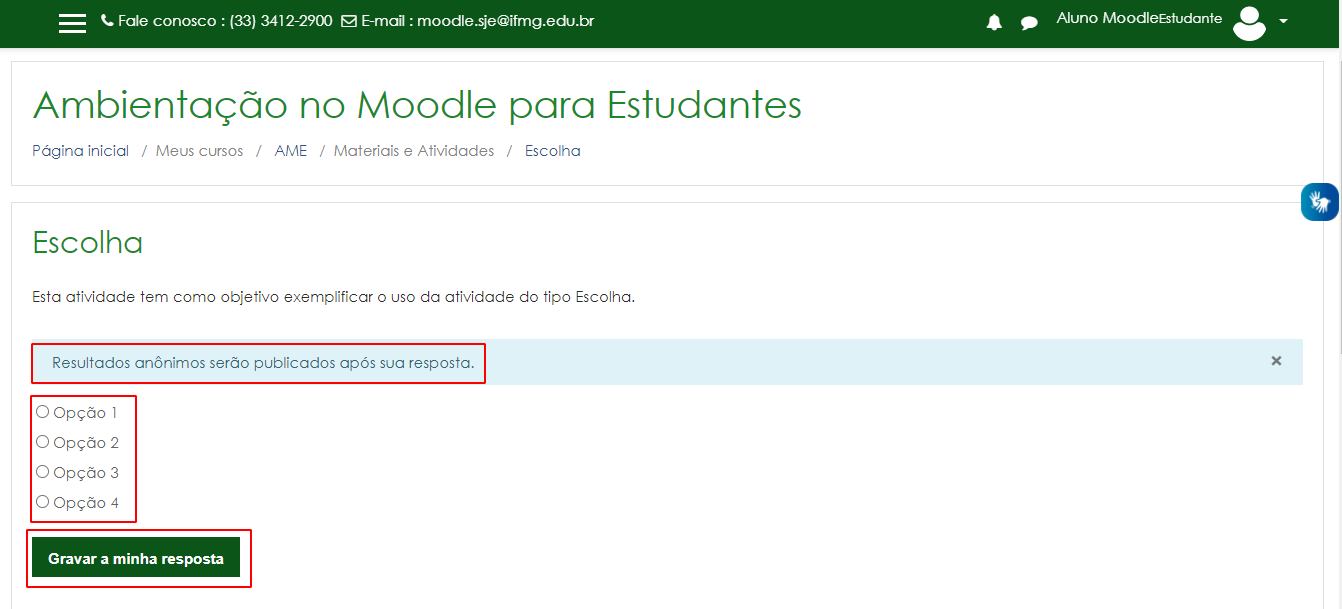
Ao acessar uma atividade do tipo escolha, a descrição da atividade e as opções para a resposta serão apresentadas. Selecione a(s) resposta(s) desejada(s) e clique em Gravar a minha resposta.
É exibida uma informação alertando sobre a publicação das respostar ou não e a sobre o sigilo das respostas ou não.
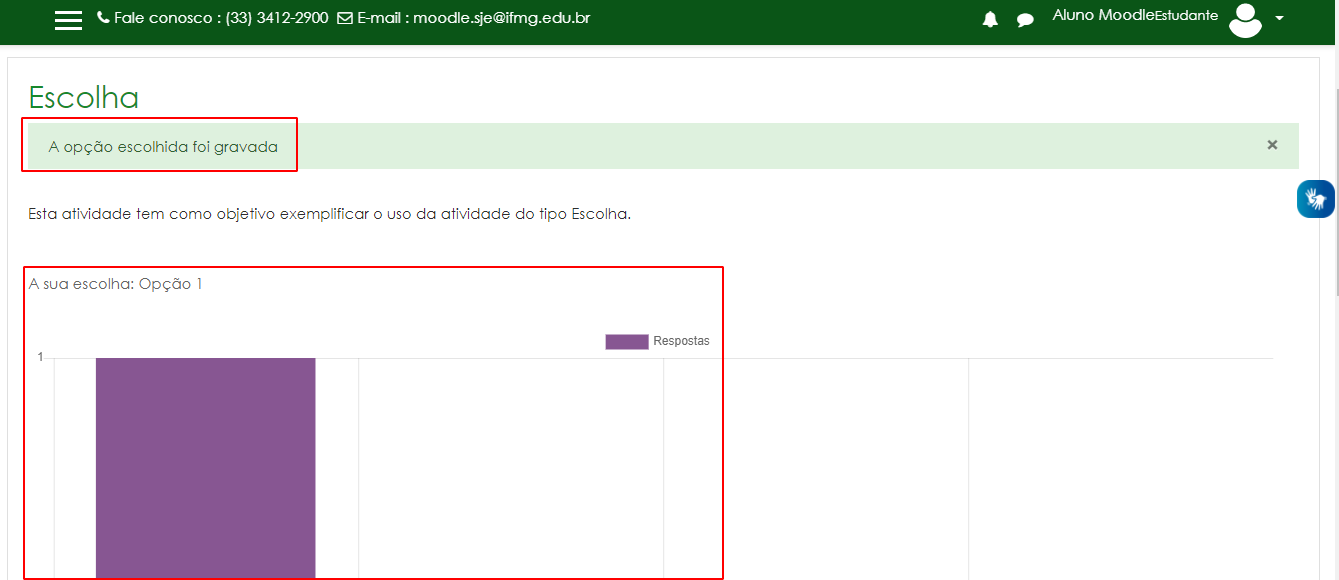
Uma mensagem de sucesso no envio da sua resposta será exibida. A depender das configurações da atividade, as respostas poderão ser exibidas de forma anônima ou não, em forma de gráfico ou dados.
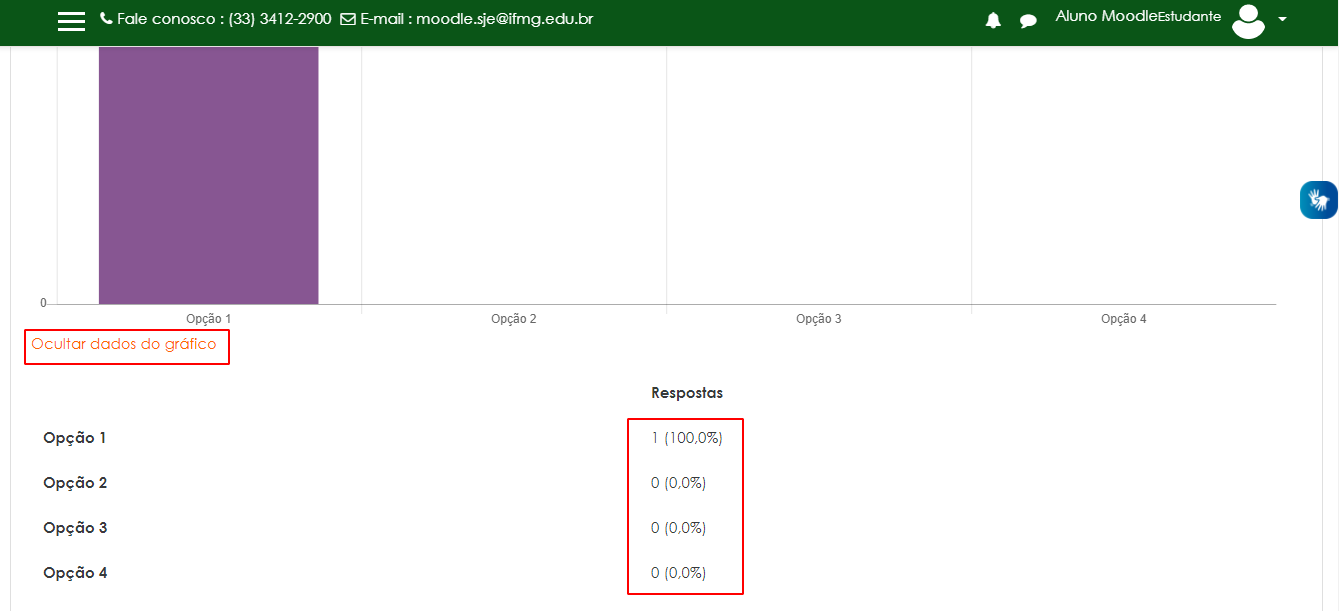
Você Mostrar/Ocultar os dados do gráfico para ver ou ocultar informações sobre as respostas.
17. Acessar minhas Notas
Você poderá acompanhar suas notas pelo MeuIFMG.
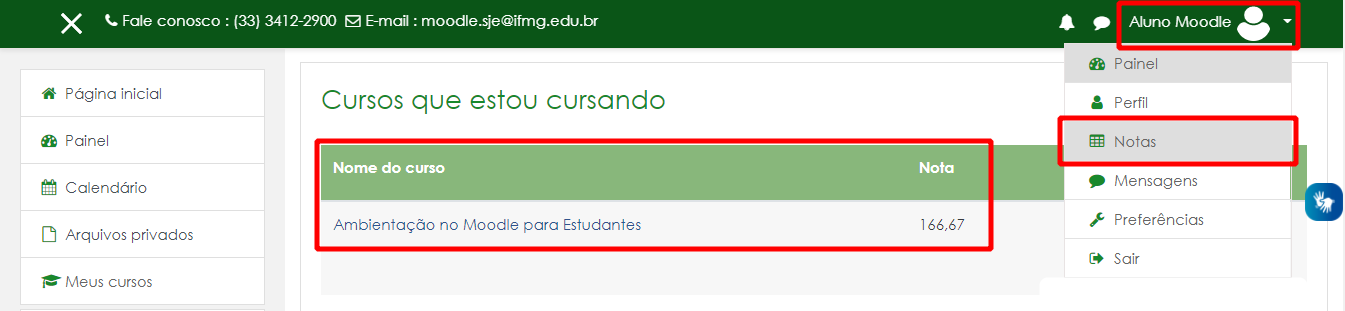
No AVA, as notas das atividades das disciplinas podem ser consultadas clicando em Notas no menu lateral. Você poderá escolher entre um relatório geral ou detalhado.
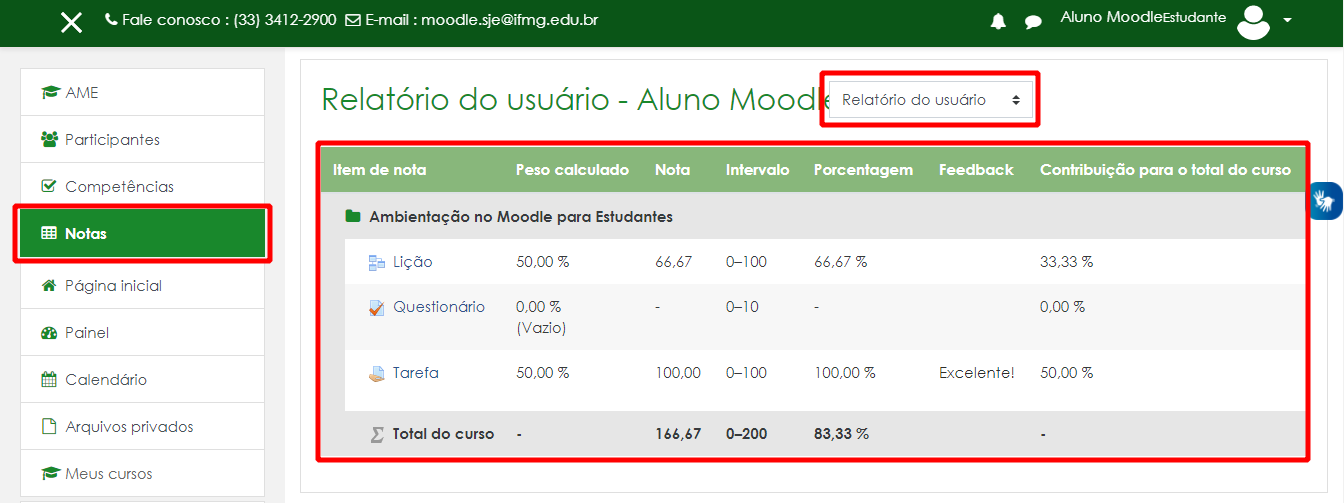
As notas também podem ser acessadas pelo menu do usuário.